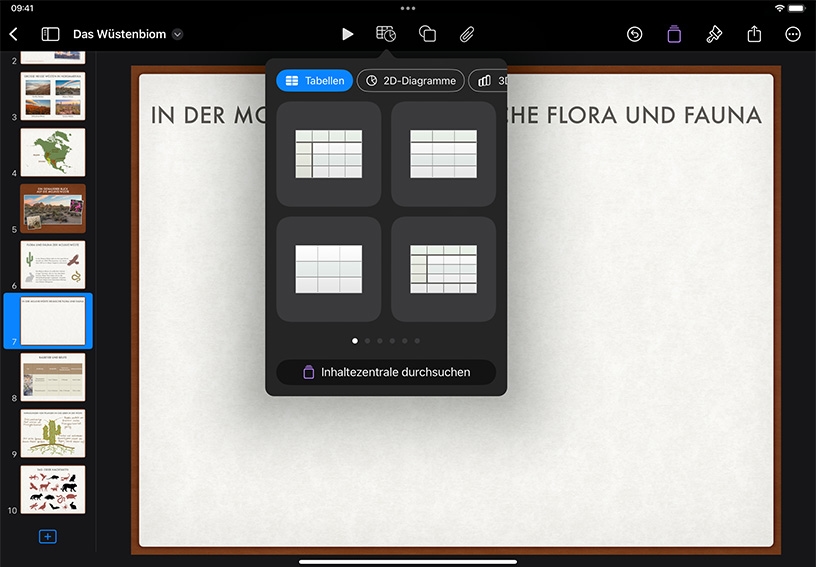
Fügen Sie eine Tabelle hinzu. Tippen Sie in der Symbolleiste auf „Tabelle“  .
.
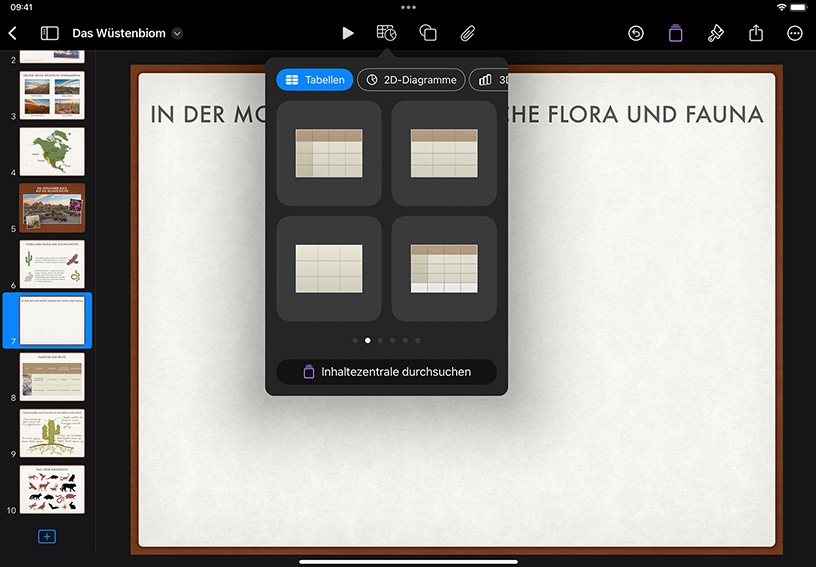
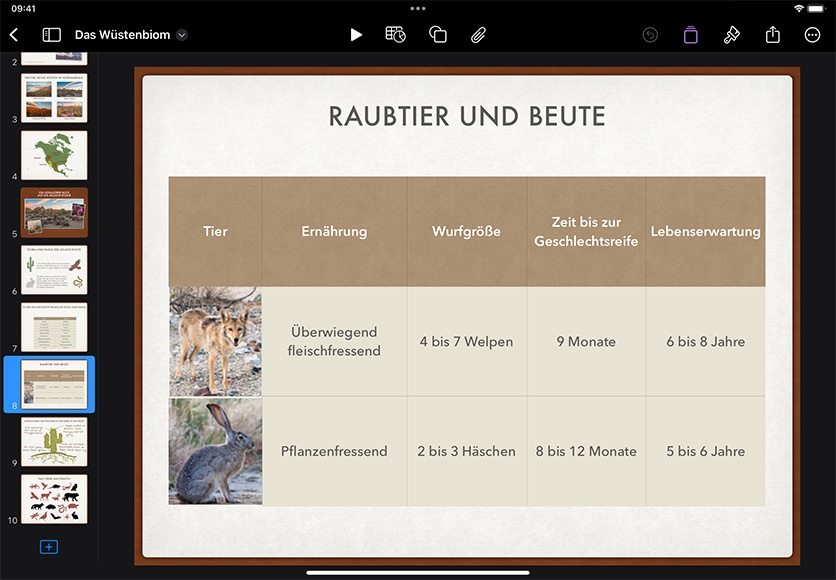
Streichen Sie nach rechts und links, um weitere Stiloptionen zu sehen, und wählen Sie ein Tabellenlayout – mit oder ohne eine Titelzeile, Titelspalte oder Abschlusszeile.
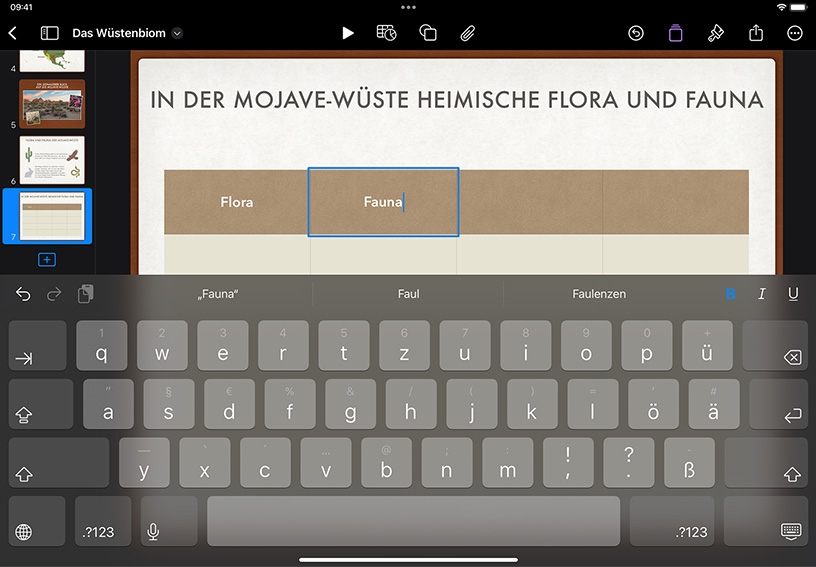
Geben Sie Text oder Zahlen ein. Doppeltippen Sie auf eine Zelle und beginnen Sie dann mit der Eingabe. Tippen Sie auf eine andere Zelle, um ihren Inhalt zu ändern. Tippen Sie auf „Tastatur ausblenden“  , wenn Sie fertig sind.
Fügen Sie Zeilen und Spalten hinzu oder löschen Sie sie. Tippen Sie auf „Zeile hinzufügen“  , um eine Zeile hinzuzufügen, oder auf „Spalte hinzufügen“
  , um eine Spalte hinzuzufügen.
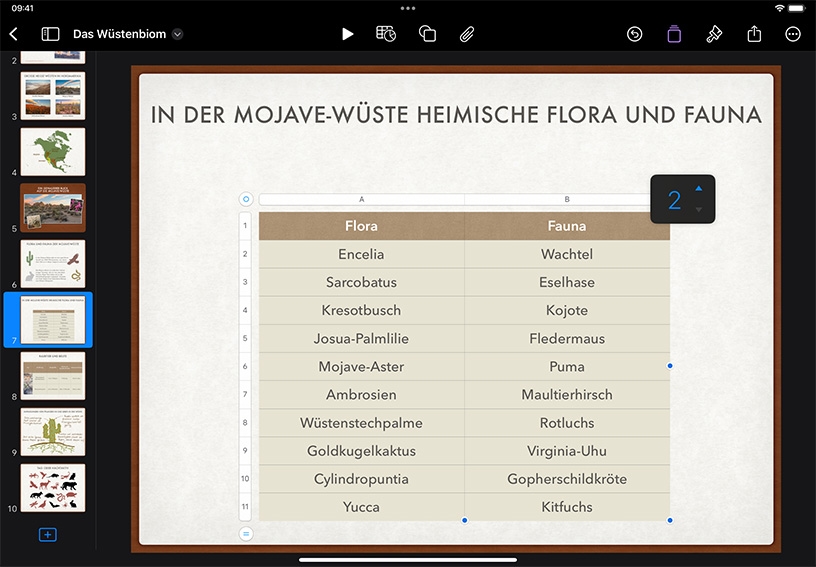
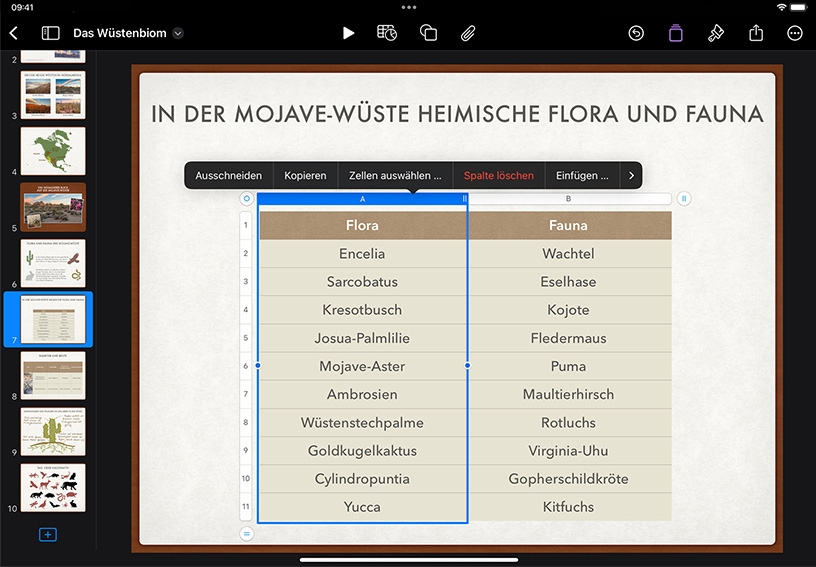
Ändern Sie ganze Zeilen oder Spalten. Tippen Sie auf die Buchstaben über den Spalten oder auf die Zahlen links von den Zeilen, um Optionen wie „Sortieren“ oder „Spalte löschen“ einzublenden.
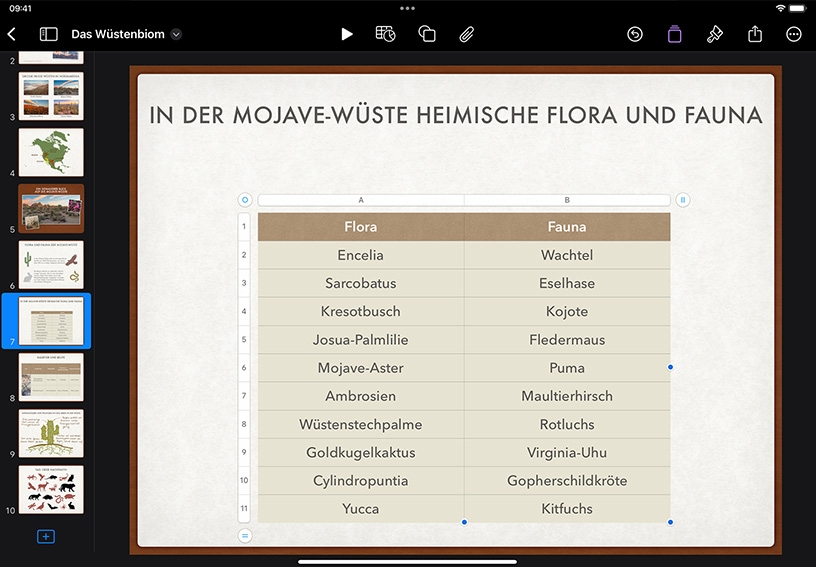
Ziehen Sie die Tabelle, um sie zu bewegen, oder ziehen Sie einen der blauen Aktivpunkte, um ihre Größe zu ändern.