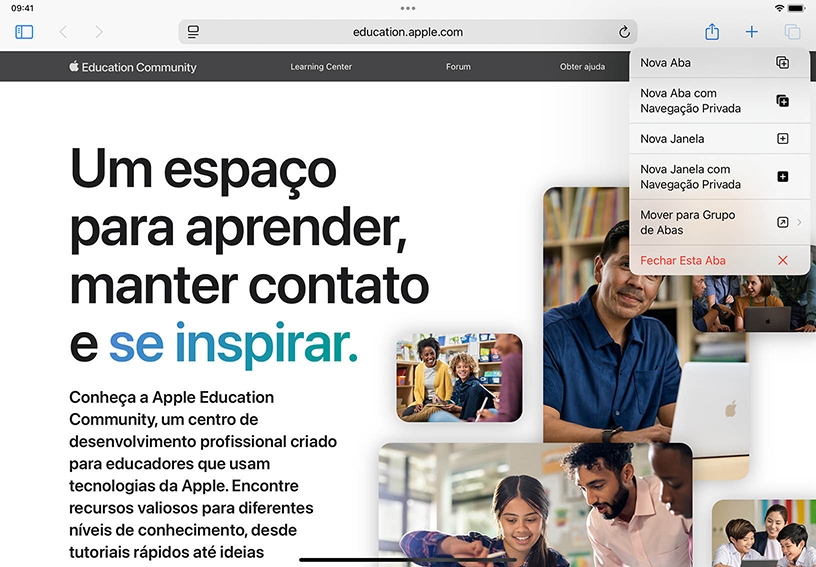
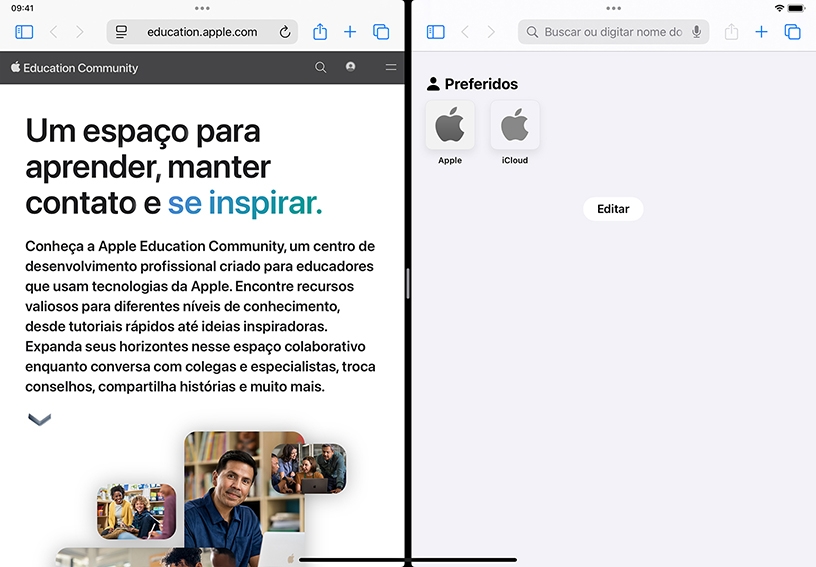
Mantenha este guia aberto no iPad enquanto visualiza outra página da web. Mantenha pressionado este link, toque em Nova Janela para dividir a tela e ver um artigo de notícias do programa Apple Education em um segundo navegador.
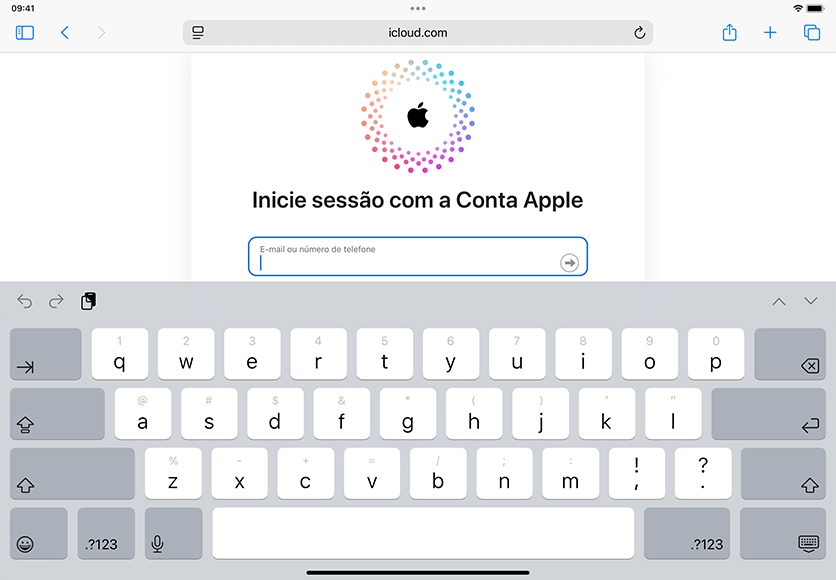
Faça uma busca na internet. Insira o nome ou endereço do site da sua escola no campo de busca e toque em Ir.
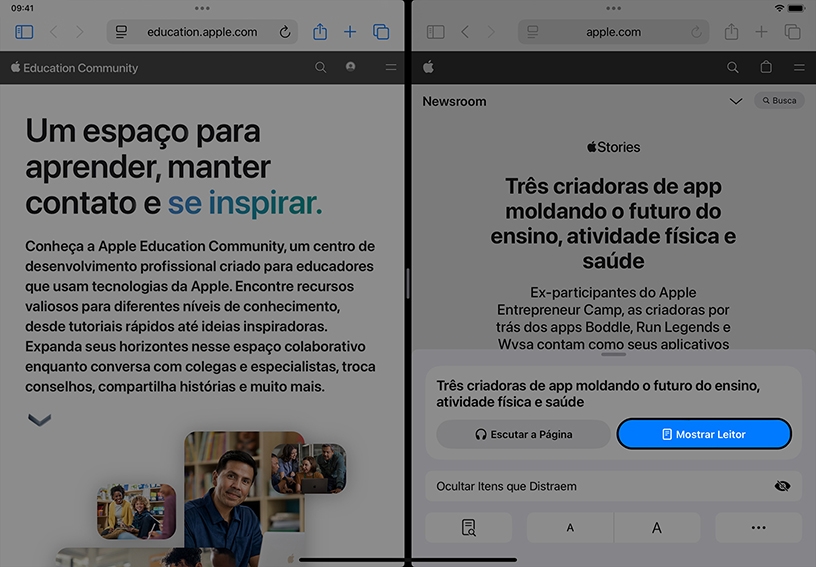
Use o Leitor do Safari para ocultar anúncios e outras distrações. Toque em Opções de Formatação  , e depois toque em Mostrar Leitor para ver uma versão simplificada da página Apple Education.
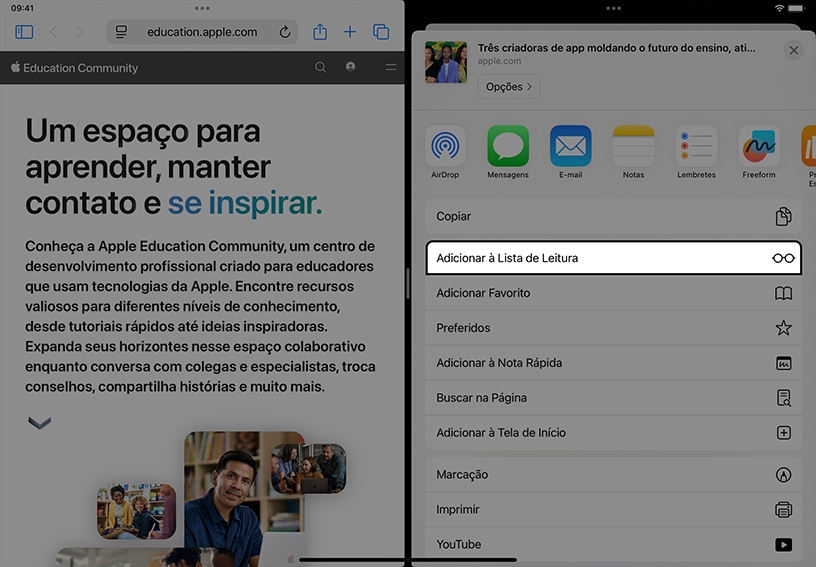
Adicione a página à sua lista de leitura. Toque em Compartilhar  e em Adicionar à Lista de Leitura. Toque na Barra Lateral
  e em Lista de Leitura
  para ver os artigos salvos.
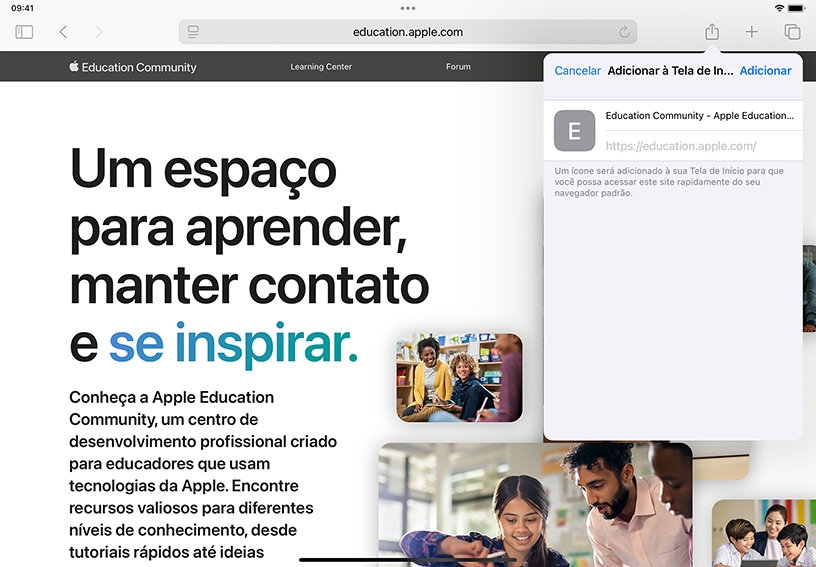
Adicione um ícone para a Apple Education Community à Tela de Início. Toque em Compartilhar e em Adicionar à Tela de Início. Edite o nome padrão do ícone e toque em Adicionar.
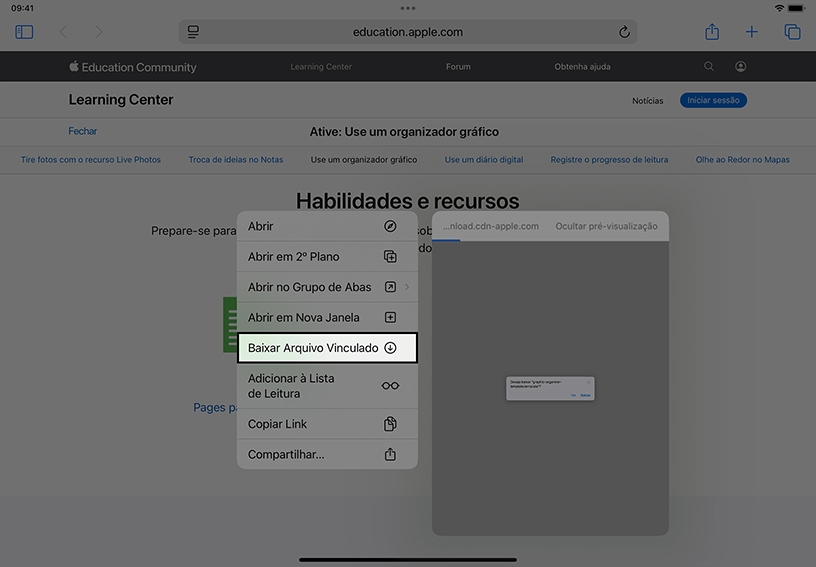
Baixe um arquivo. Mantenha pressionado um link em uma página e toque em Baixar Arquivo Vinculado. O download do arquivo no iPad será iniciado em segundo plano.
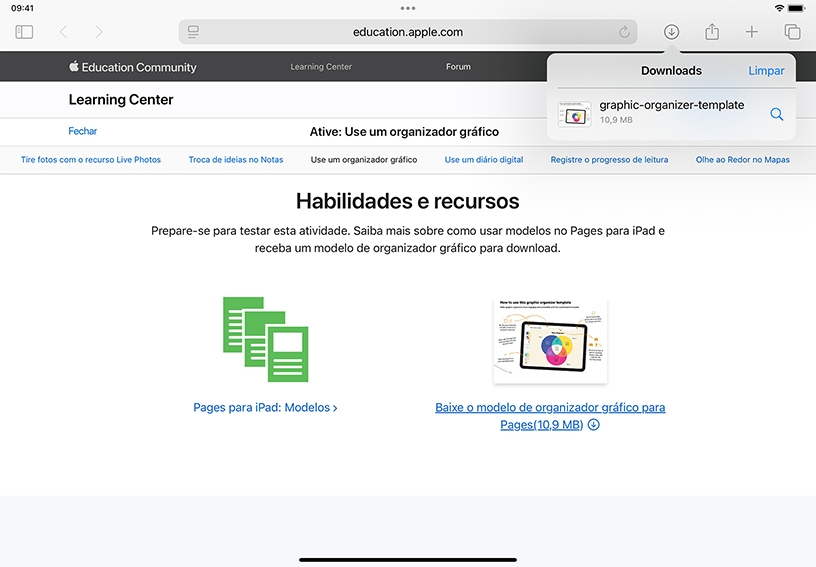
Acesse os arquivos baixados. Toque em Downloads  e depois toque no primeiro item na lista para abri-lo. Para escolher onde o Safari armazenará os arquivos baixados, abra o app Ajustes, toque em Safari e depois em Downloads.