Bắt đầu từ mẫu có sẵn.
Mỗi tài liệu đều bắt đầu từ mẫu có sẵn, đó là một tổ hợp gồm các phông chữ, màu sắc và bố cục mà bạn có thể tùy chỉnh. Chọn mẫu có sẵn phù hợp nhất với tài liệu bạn muốn tạo, chẳng hạn như báo cáo, bản tin, áp phích hoặc sách.

Mỗi tài liệu đều bắt đầu từ mẫu có sẵn, đó là một tổ hợp gồm các phông chữ, màu sắc và bố cục mà bạn có thể tùy chỉnh. Chọn mẫu có sẵn phù hợp nhất với tài liệu bạn muốn tạo, chẳng hạn như báo cáo, bản tin, áp phích hoặc sách.
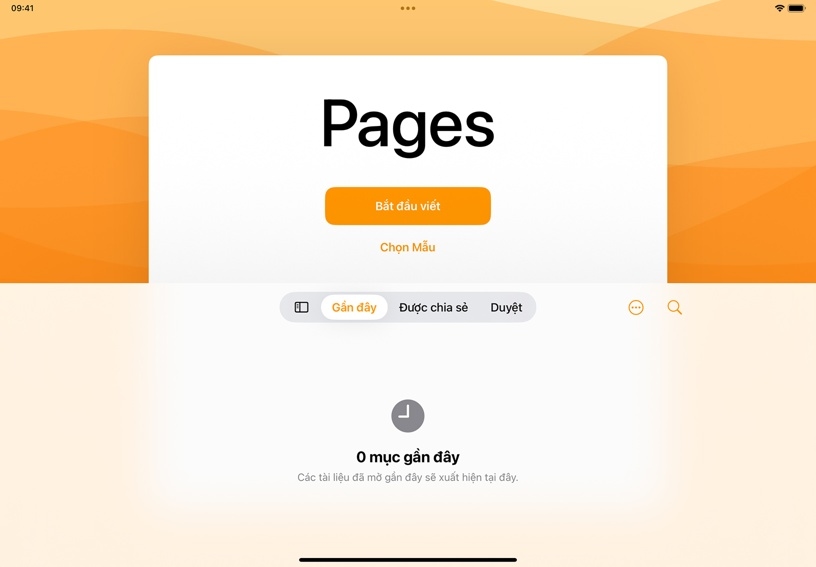
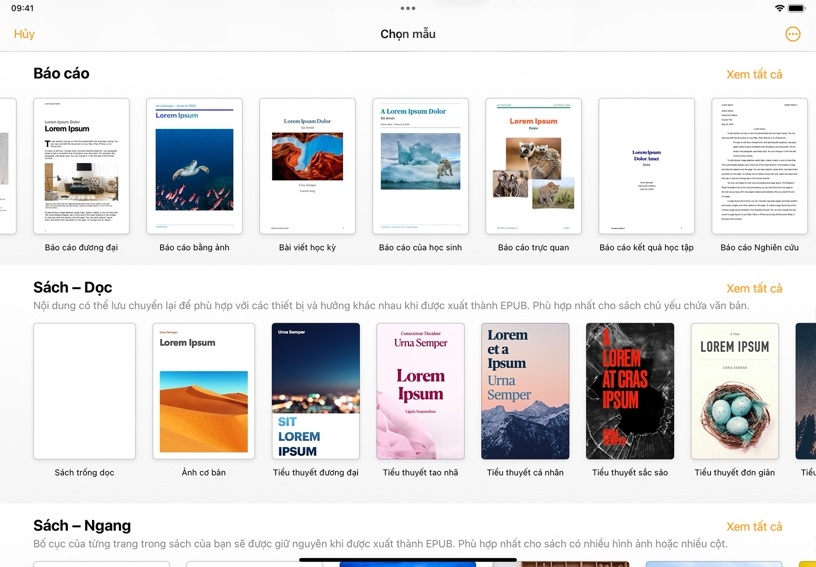
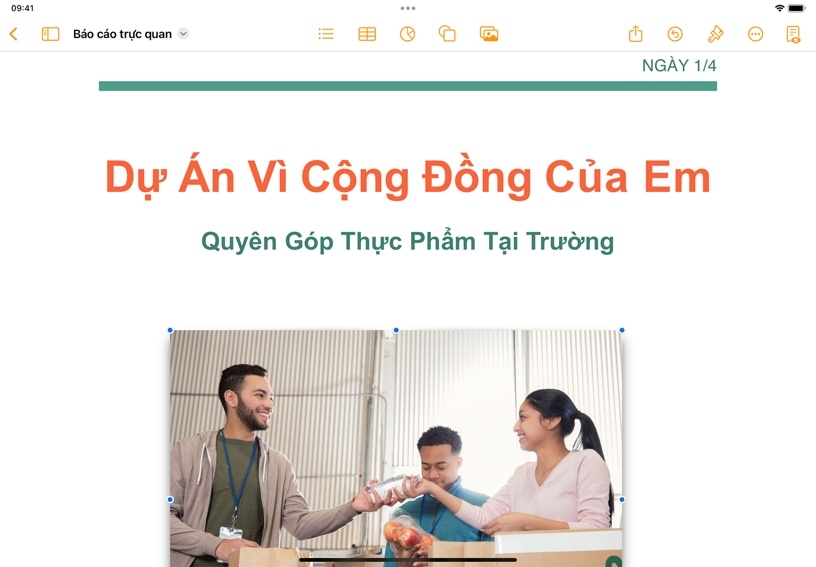
Trong trình quản lý tài liệu, chạm vào Chọn Mẫu ở đầu màn hình để mở bộ chọn mẫu.
Chọn mẫu. Cuộn xuống các mẫu có sẵn để tìm hoặc chạm vào danh mục ở góc trên cùng của màn hình. Chọn một mẫu Báo Cáo.
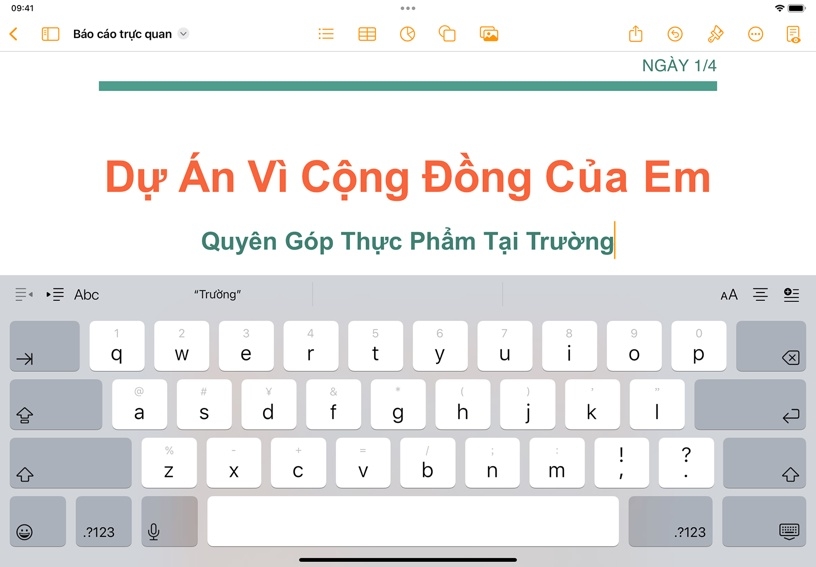
Thay thế văn bản giữ chỗ. Chạm vào văn bản giữ chỗ rồi nhập nội dung của bạn. Khi bạn hoàn tất, hãy chạm vào Ẩn Bàn Phím  để ẩn bàn phím.
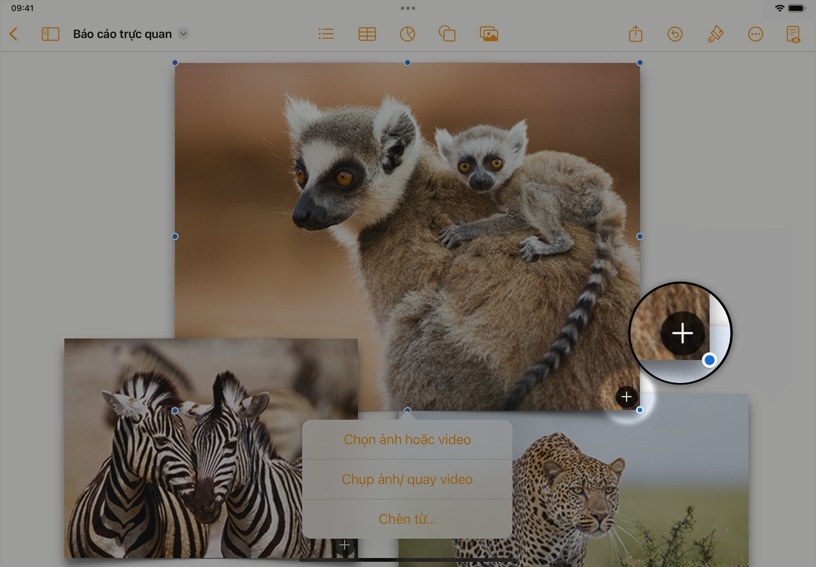
Thay thế hình ảnh giữ chỗ. Chạm vào Trình Giữ Chỗ Phương Tiện  ở góc dưới bên phải của hình ảnh giữ chỗ, chạm vào Chọn Ảnh hoặc Video, sau đó chọn ảnh từ thư viện của bạn.
Để đóng tài liệu và quay lại trình quản lý tài liệu, hãy chạm vào Quay Lại  ở góc trên bên trái.
Soạn một bản tin giới thiệu các sự kiện đang diễn ra hoặc sắp tới trong lớp học. Lựa chọn một mẫu bản tin phù hợp, sau đó chỉnh sửa tiêu đề và hình ảnh trong mẫu để phản ánh đúng nội dung và hình ảnh của lớp bạn.
Soạn và gửi thư được cá nhân hóa tới cha mẹ học sinh và ban lãnh đạo cộng đồng nhà trường. Hãy chọn một mẫu thư phù hợp, thêm thông tin liên hệ của bạn và viết nội dung thông điệp muốn truyền tải.
Nếu bạn chỉnh sửa một tài liệu trên ứng dụng Pages rồi sau đó nhận ra là bạn cần quay lại phiên bản bạn đã tạo nhiều tuần trước, thậm chí là hàng tháng trước, thì cũng không thành vấn đề. Sử dụng nút lệnh Khôi Phục để tìm lại và khôi phục các phiên bản cũ của tài liệu.
Tìm hiểu thêm về cách khôi phục phiên bản trước đó của tài liệu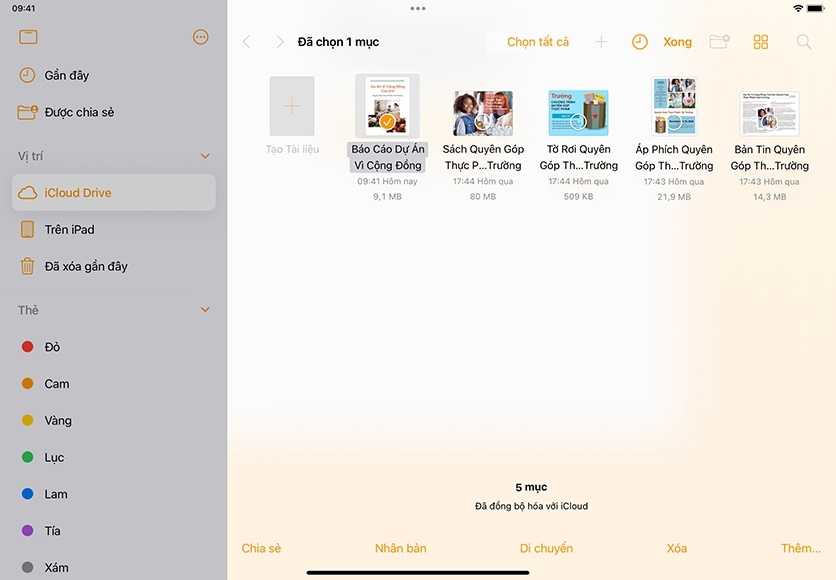
Chia sẻ kiến thức bạn đã học được và giúp những thầy cô khác khám phá Chương Trình Apple Teacher.
Liên kết tới trang này trong Apple Education Community đã được sao chép vào bảng nhớ tạm của bạn.