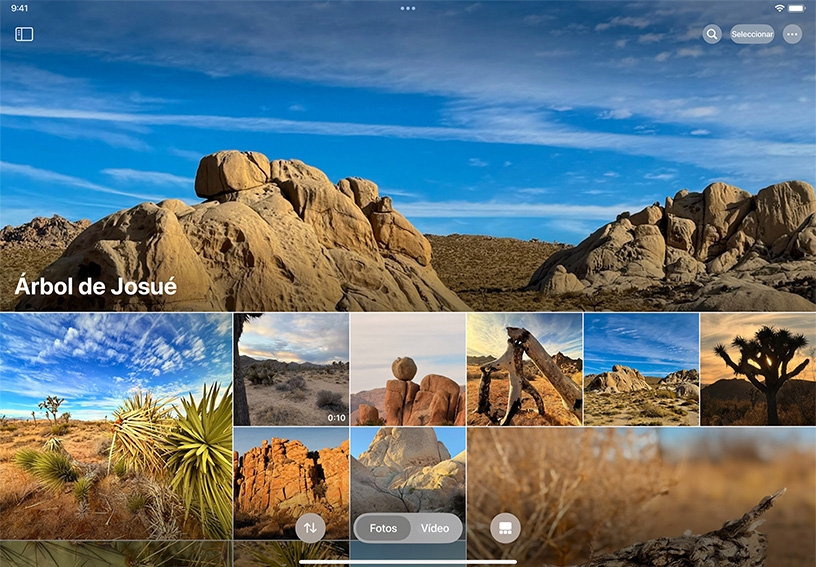
Abre Fotos y toca una foto o un vídeo para abrirlo.
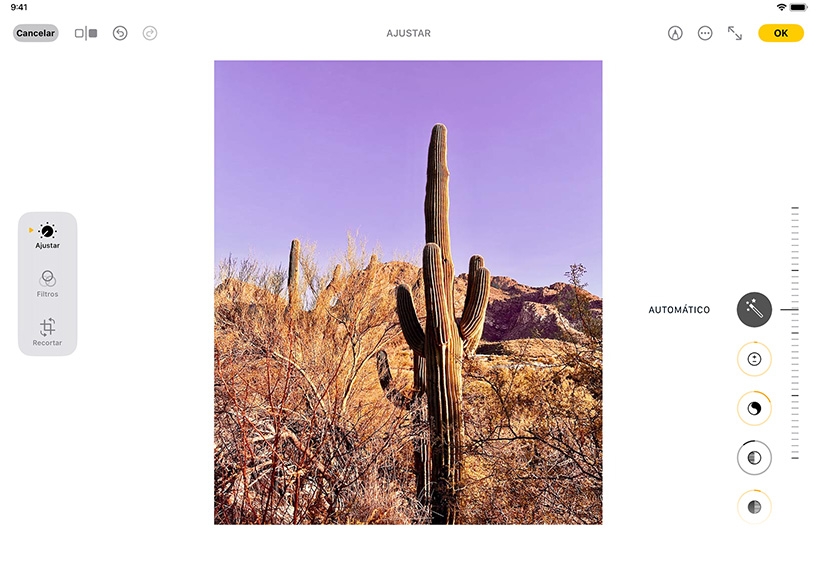
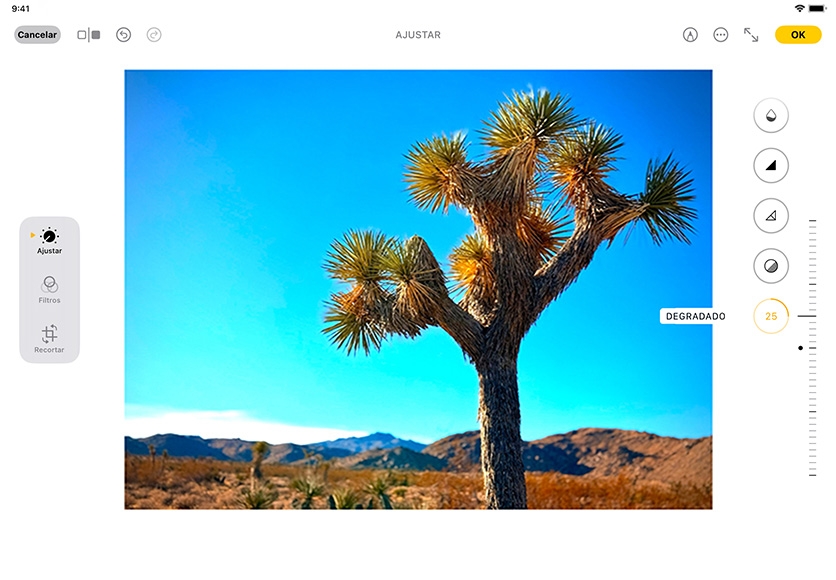
Ajusta la luz y el color. Toca Editar  . Desliza hacia arriba los iconos a la derecha de la foto para ver los ajustes de iluminación que puedes hacer, por ejemplo Exposición, Brillo, Reflejos y Sombras.
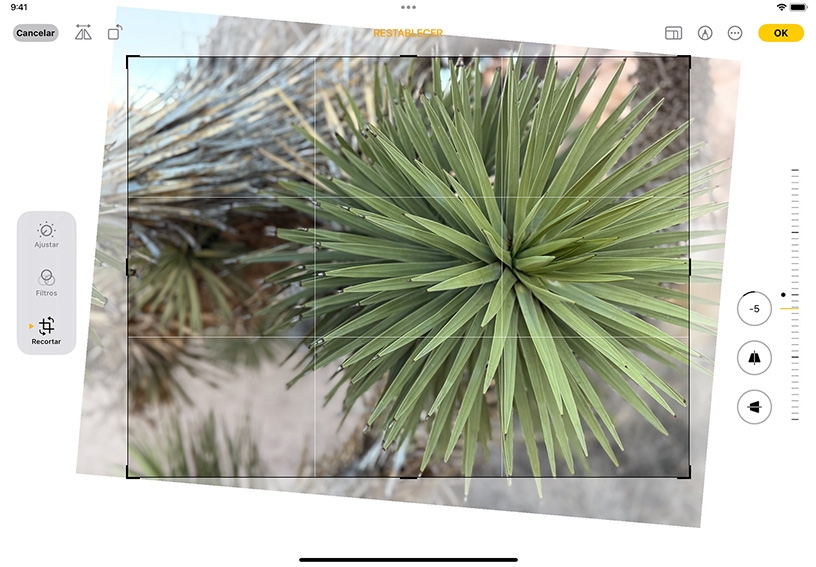
Recorta y endereza. Toca Recortar  y arrastra el regulador para ajustar el ángulo de la foto o el vídeo que tienes que enderezar. Para ajustar el encuadre, arrastra las esquinas del rectángulo.
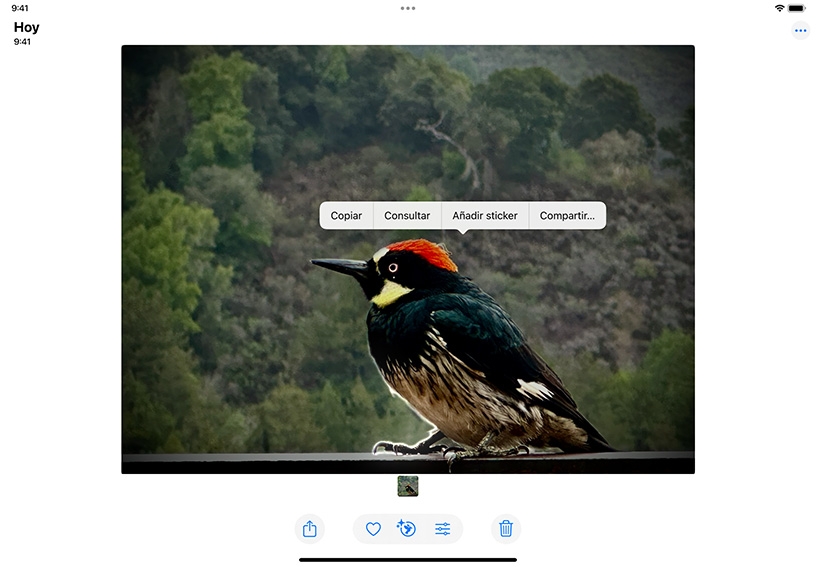
Convierte una foto en un sticker. Toca una foto para abrirla a pantalla completa. Mantén pulsado el sujeto, y luego suéltalo. Toca Añadir Sticker. Toca Añadir Efecto si quieres aplicar un efecto visual como Contorno, Cómic o Relieve.
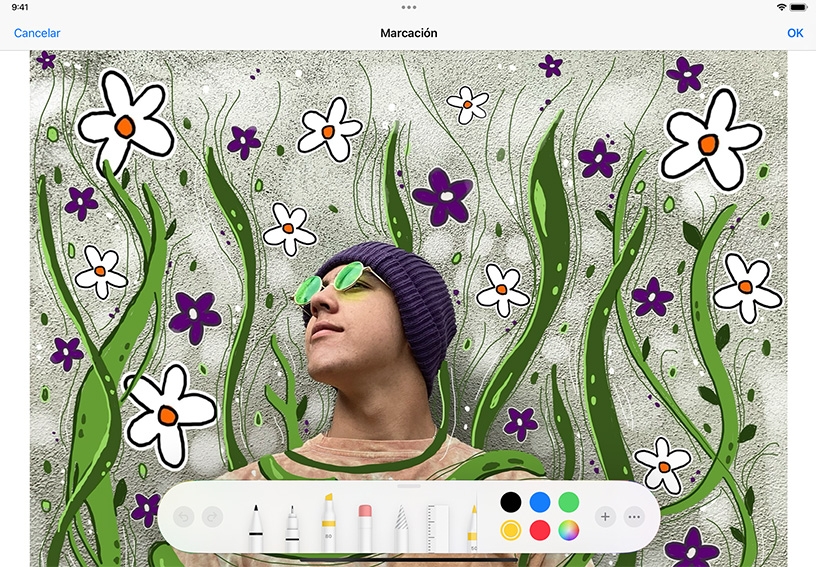
Añade stickers, texto y más a una foto. Toca Editar y luego Marcación  . Toca el botón Más
  para añadir stickers, subtítulos, texto o figuras, o para dibujar directamente en la foto. Toca OK para cerrar las herramientas de Marcación y vuelve a tocar OK para salir del modo de edición.
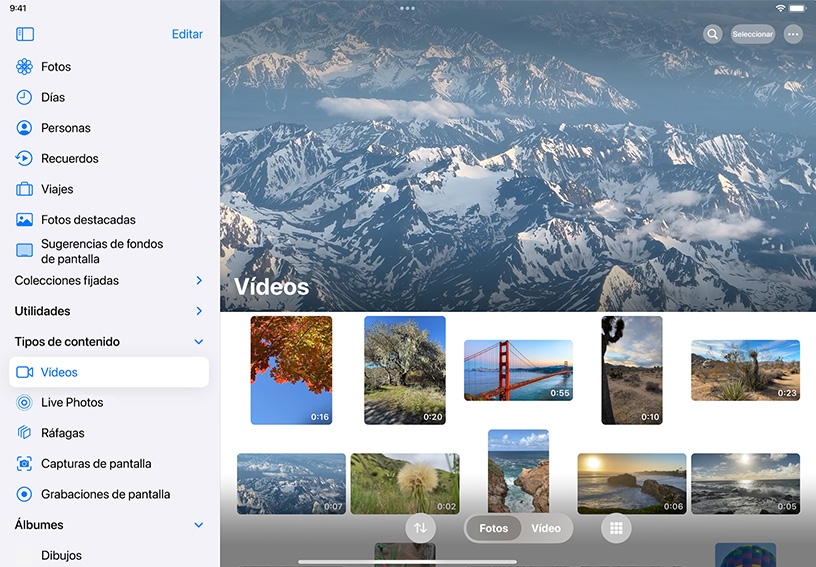
Encuentra y abre un clip de vídeo. Toca Mostrar Barra Lateral  . En Tipos de Contenido, toca Vídeos para ver todos los vídeos de tu biblioteca. Toca un vídeo para abrirlo.
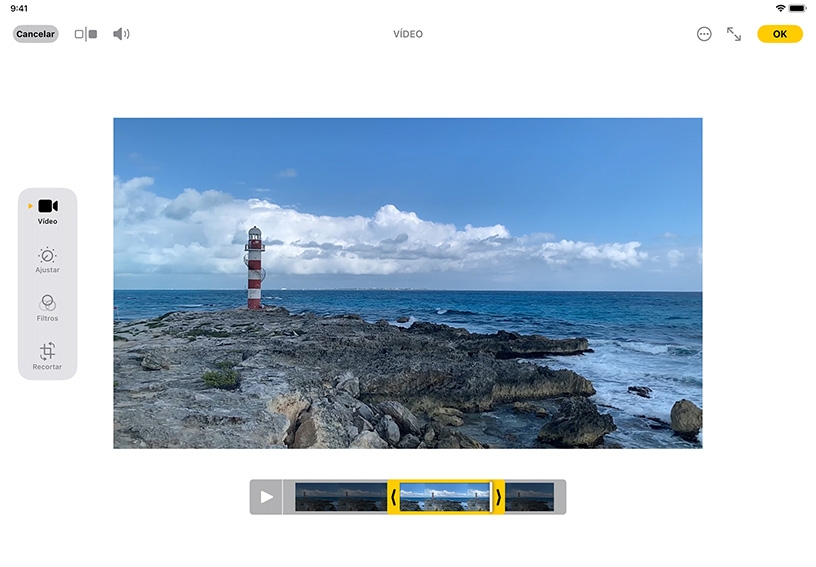
Acorta tu vídeo. Toca Editar y arrastra un tirador de un extremo del visor de fotogramas. Toca OK cuando hayas terminado y, a continuación, Guardar Vídeo o Guardar como Vídeo Nuevo.