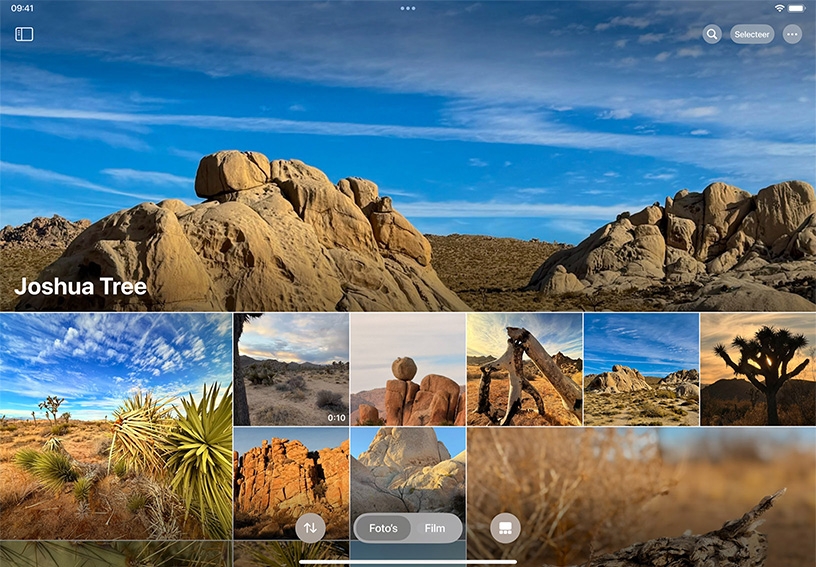
Open Foto’s en tik op een foto of video om die te openen.
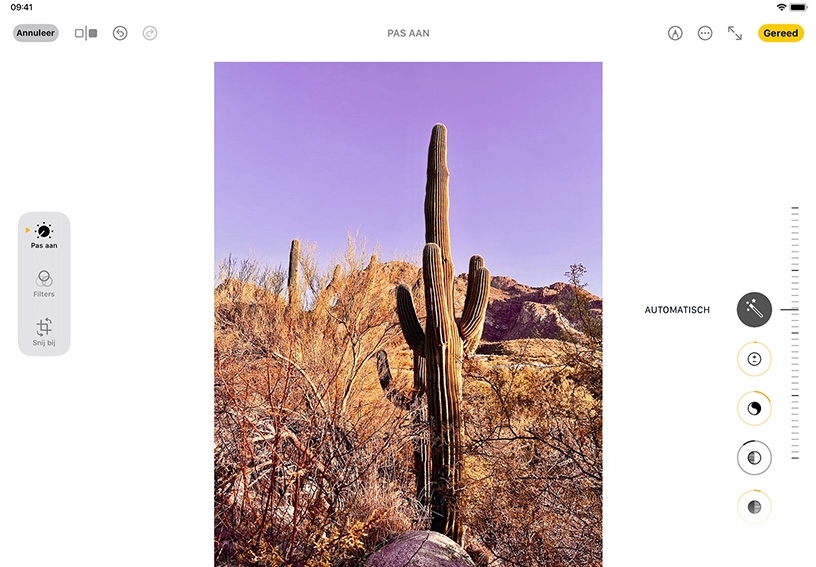
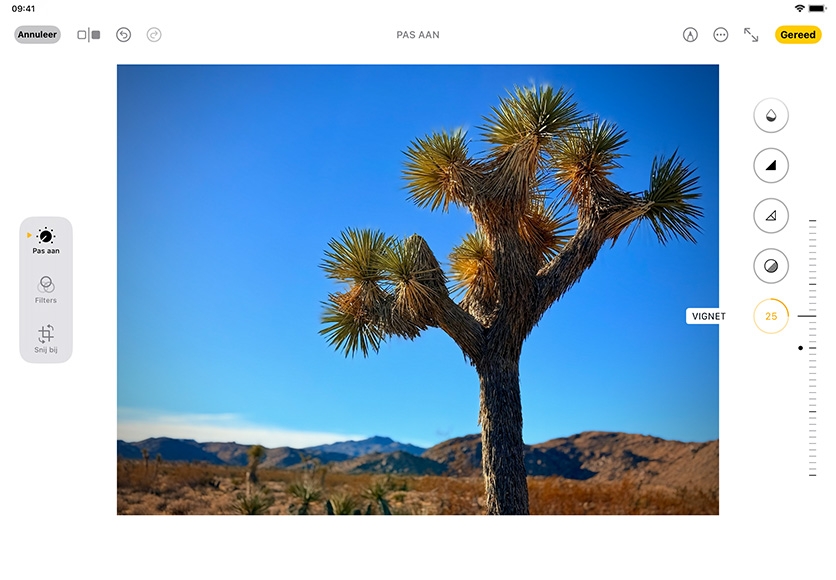
De belichting en kleuren aanpassen: Tik op ‘Wijzig’  . Swipe omhoog over de symbolen aan de rechterkant om te zien hoe je de belichting kunt aanpassen. Bijvoorbeeld met de opties Belichting, Glans, Highlights en Donker.
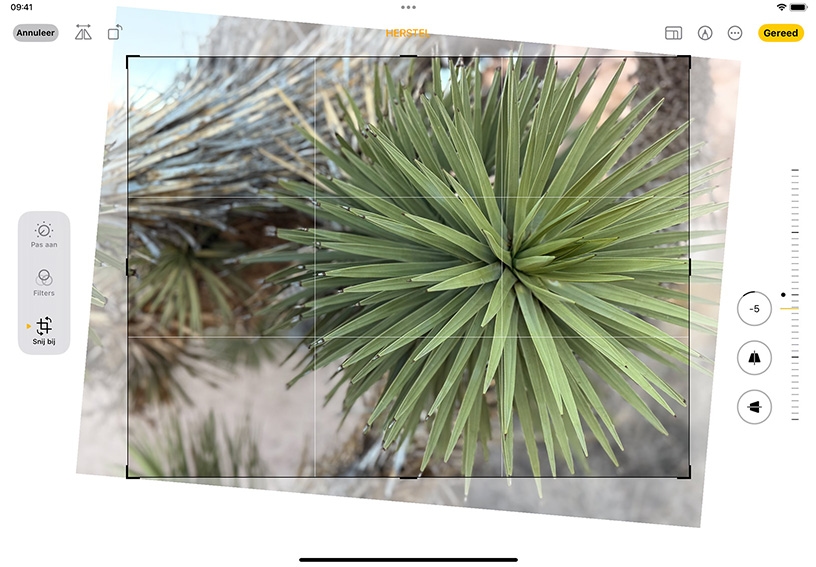
Bijsnijden en rechtzetten: Tik op ‘Snij bij’  en versleep de schuifknop om zo nodig de hoek van een scheve foto of video aan te passen. Versleep de hoeken van de rechthoek om de compositie aan te passen.
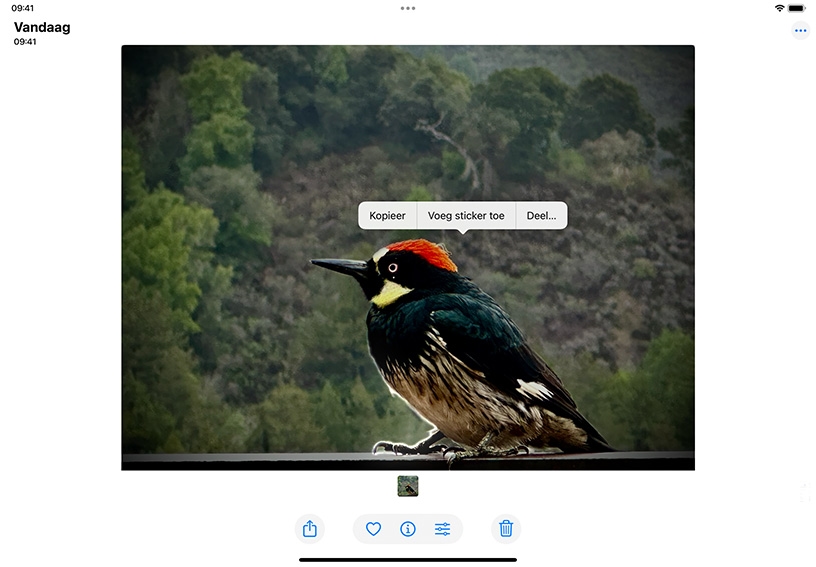
Maak een sticker van een foto: Tik op een foto om die in volledig scherm te openen. Houd je vinger op het onderwerp en til die dan weer op. Tik op ‘Voeg sticker toe’. Tik op ‘Voeg effect toe’ als je een visueel effect wilt toevoegen, zoals Contour, Strip of Dik.
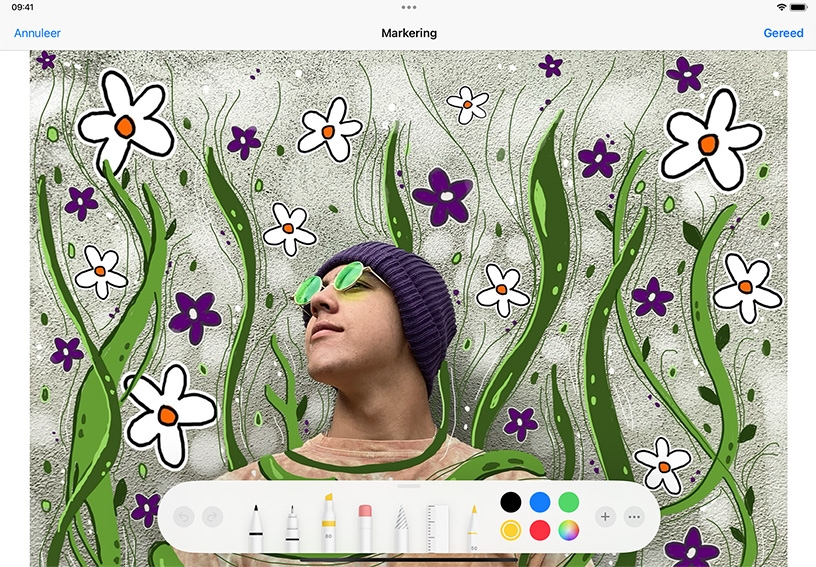
Stickers, tekst en anderen dingen toevoegen aan een foto: Tik op ‘Wijzig’ en dan op ‘Markering’  . Tik op de plusknop
  om stickers, bijschriften, tekst of vormen toe te voegen, of rechtstreeks op de foto te tekenen. Tik op ‘Gereed’ om de markeringstools te sluiten. Tik nogmaals op ‘Gereed’ om de bewerkingsmodus te sluiten.
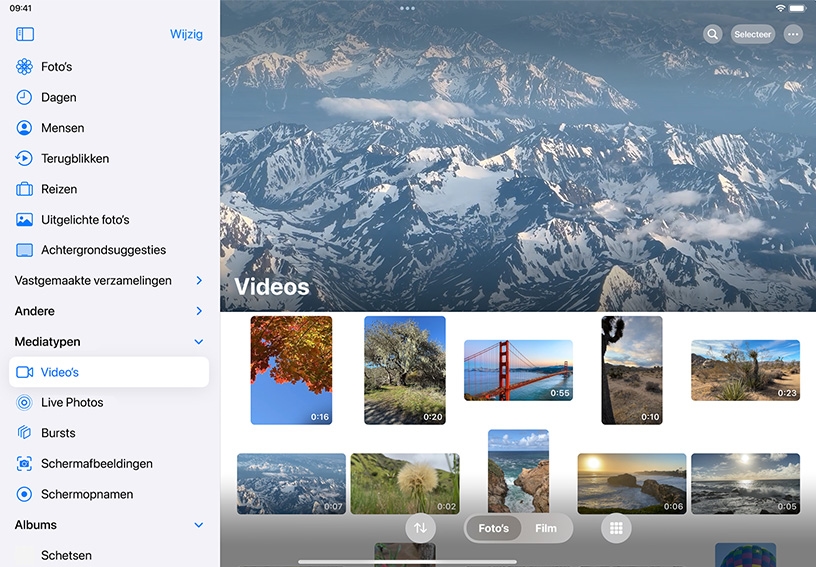
Een videofragment zoeken en openen: Tik op ‘Toon navigatiekolom’  en tik op ‘Video’s’ in het gedeelte ‘Mediatypen’ om alle video’s in je bibliotheek weer te geven. Tik op een video om die te openen.
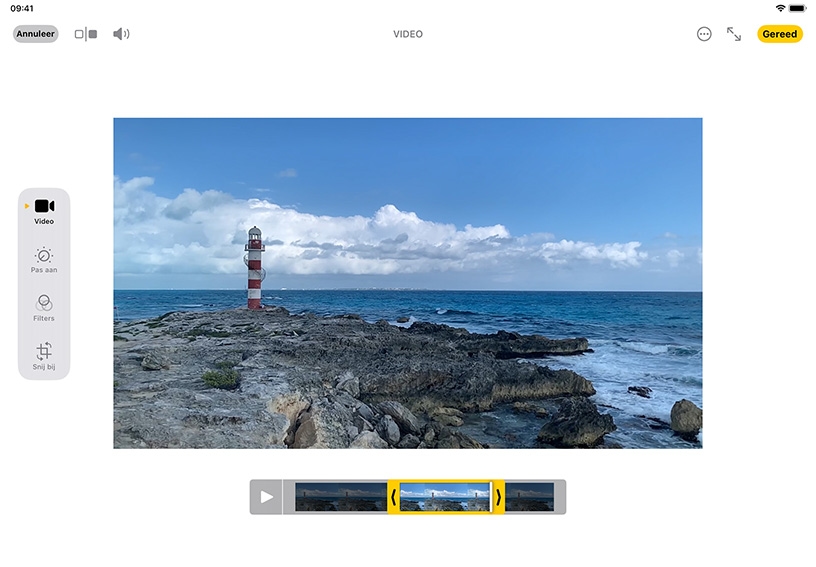
Een video bijsnijden: Tik op ‘Wijzig’ en versleep de handgrepen aan het begin en eind van de frameweergave. Tik op ‘Gereed’ wanneer je klaar bent en kies ‘Bewaar video’ of ‘Bewaar video als nieuw fragment’.