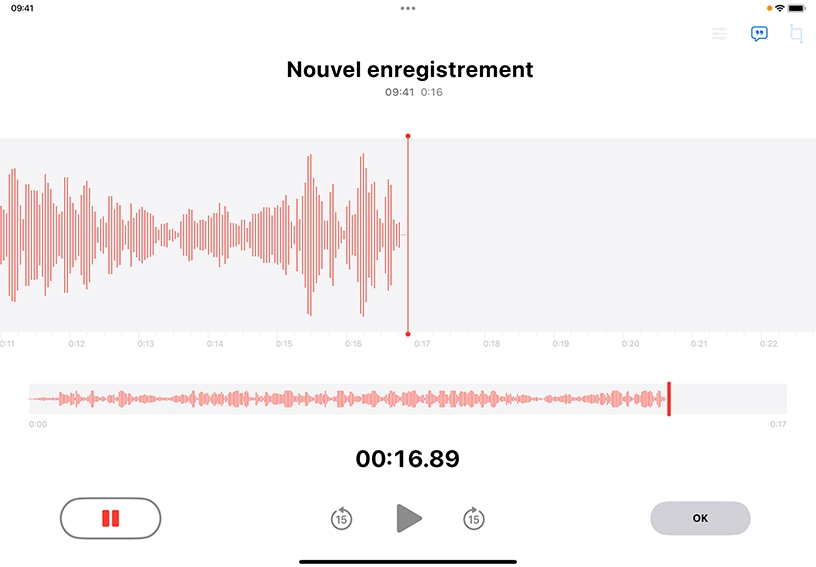
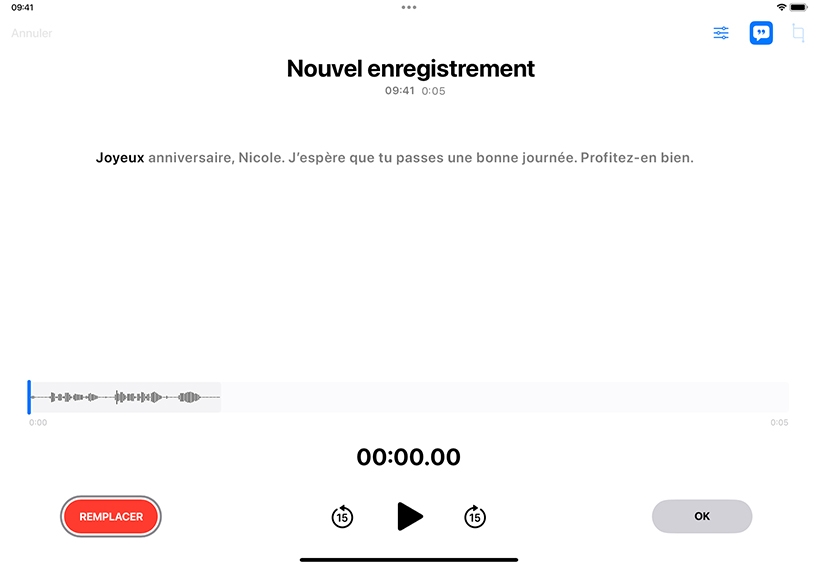
Enregistrez votre voix ou un autre son à proximité. Ouvrez Dictaphone, placez l’iPad à proximité de la source sonore, puis touchez Enregistrer  . Touchez OK pour terminer l’enregistrement. Touchez Lecture
  pour écouter votre enregistrement.
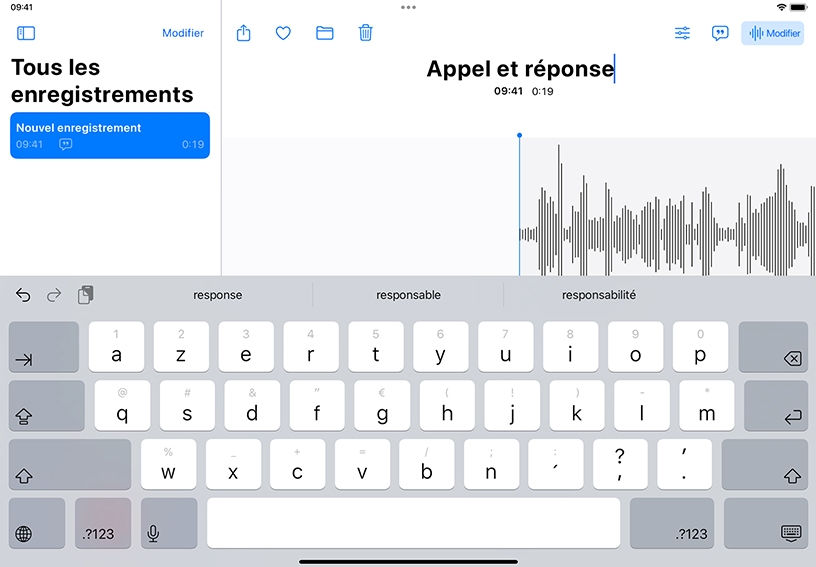
Donnez un nom à l’enregistrement. Touchez le nom par défaut du mémo vocal que vous venez d’enregistrer, puis saisissez un nom.
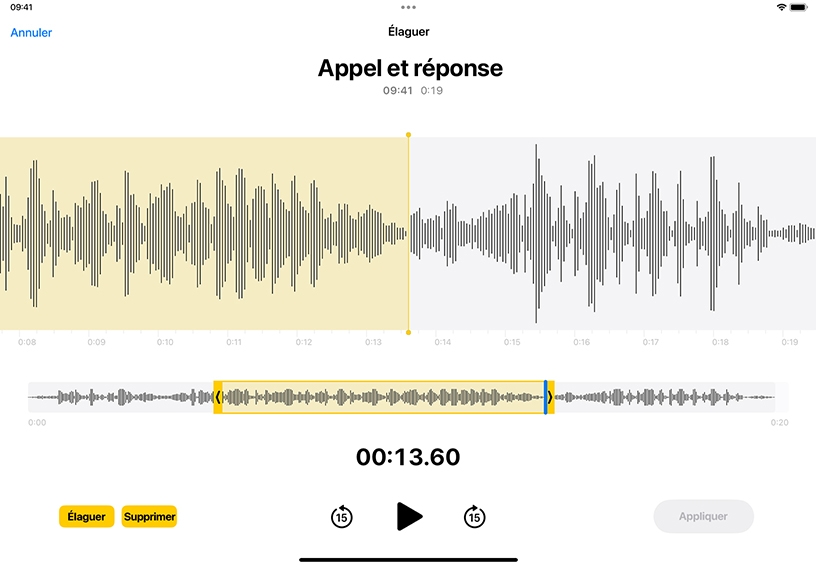
Pour raccourcir l’enregistrement, touchez Modifier, puis Raccourcir  et faites glisser les poignées jaunes pour n’inclure que la partie de la forme d’onde à conserver. Lorsque vous avez terminé, touchez Raccourcir, puis Appliquer.
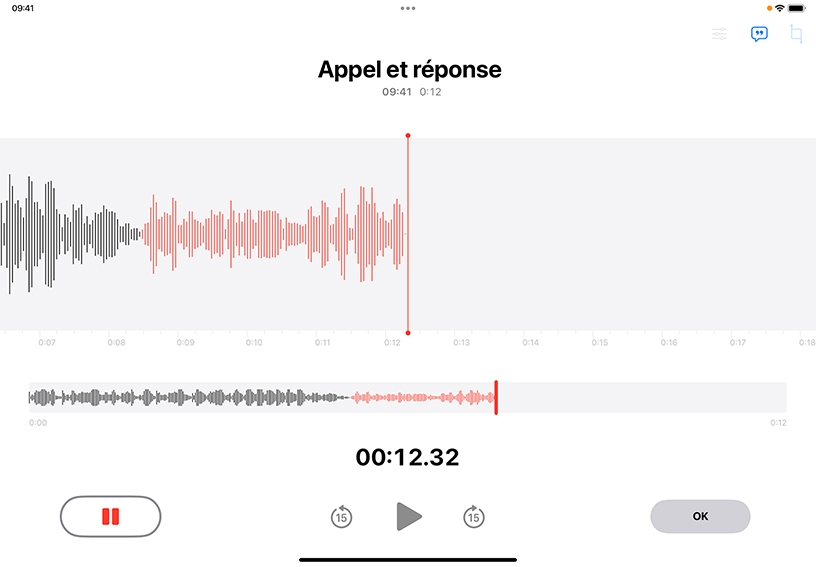
Complétez un enregistrement. Faites glisser la forme d’onde vers la gauche pour placer la tête de lecture à la fin de l’enregistrement, puis touchez Reprendre pour continuer à enregistrer.
Affichez ou copiez le texte transcrit. Touchez l’enregistrement contenant la transcription que vous souhaitez afficher, puis touchez Modifier  . Touchez Transcription
  pour afficher la transcription. Sélectionnez le texte que vous souhaitez copier, puis touchez Copier.
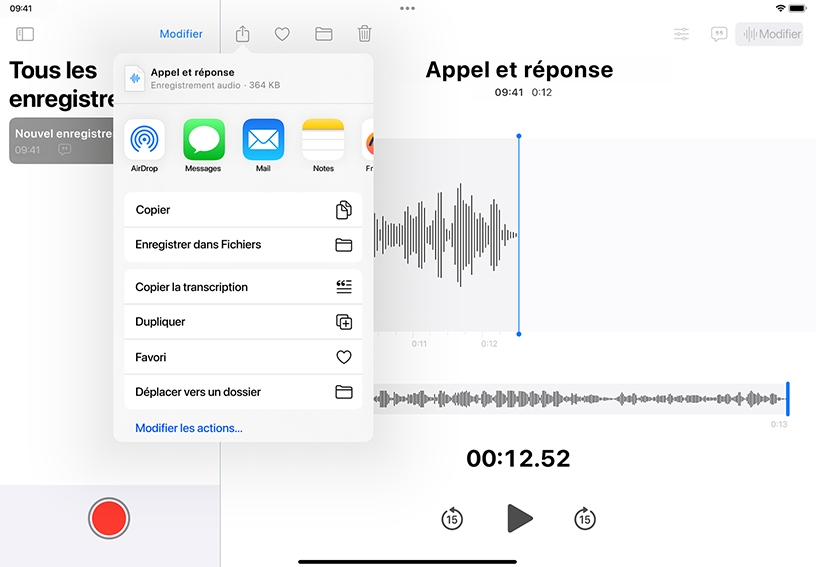
Partagez un enregistrement. Sélectionnez un mémo vocal dans la liste, puis touchez Partager  . Vous pouvez envoyer un enregistrement directement vers des apps telles que Notes ou iMovie, ou l’enregistrer dans Fichiers afin de l’utiliser dans d’autres apps.
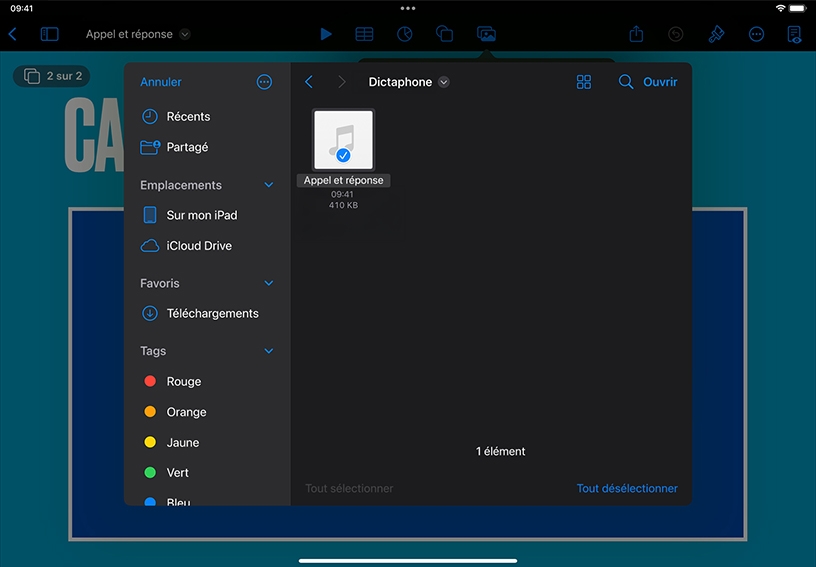
Ajoutez des enregistrements provenant de l’app Dictaphone à vos projets. Dans Pages, Keynote ou Numbers, touchez Multimédia  . Ensuite, touchez Insérer depuis... et accédez à un enregistrement stocké sur votre iPad ou sur iCloud Drive.