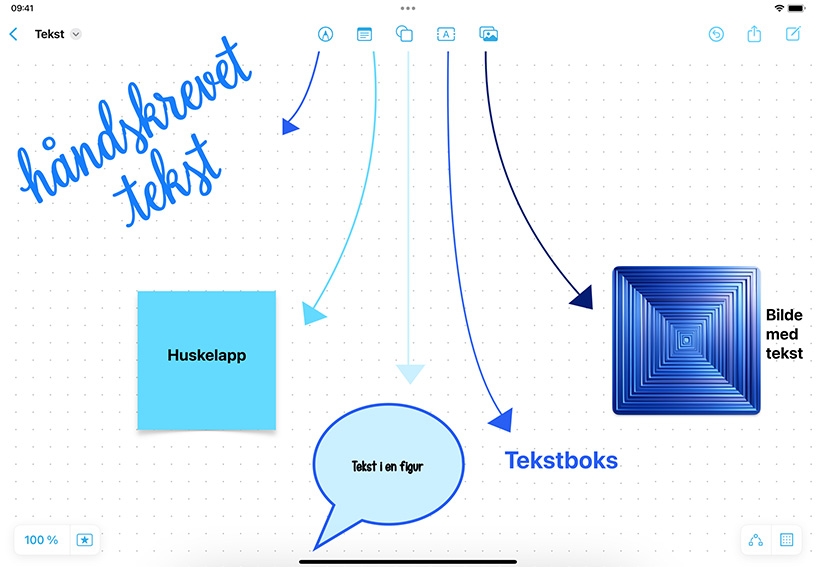
Opprett en ny tavle. Trykk på Skriv  , og trykk deretter på ett av valgene øverst på skjermen, for eksempel klistrelapp
  eller tekstrute
  , for å begynne å henge ting opp på tavlen.
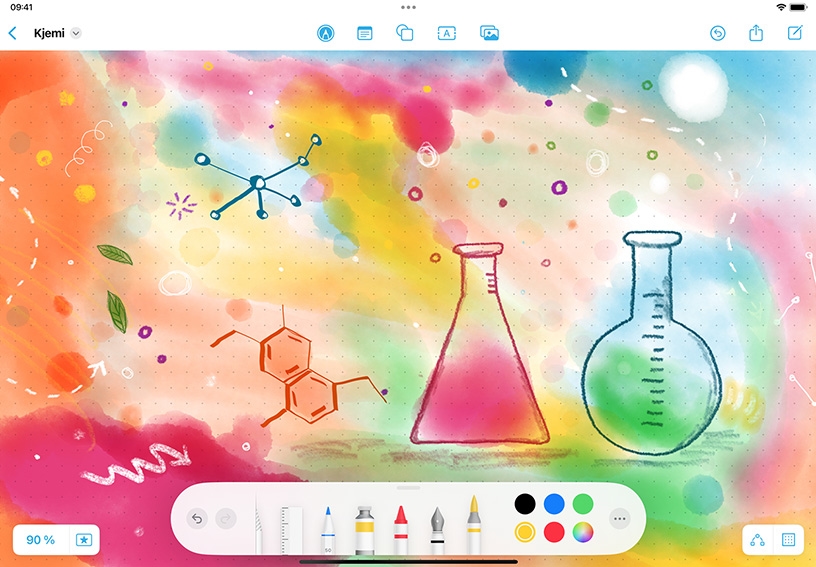
Åpne en tavle eller trykk på Skriv for å opprette en ny tavle. Trykk på Tegning  og begynn å tegne med fingeren eller Apple Pencil.
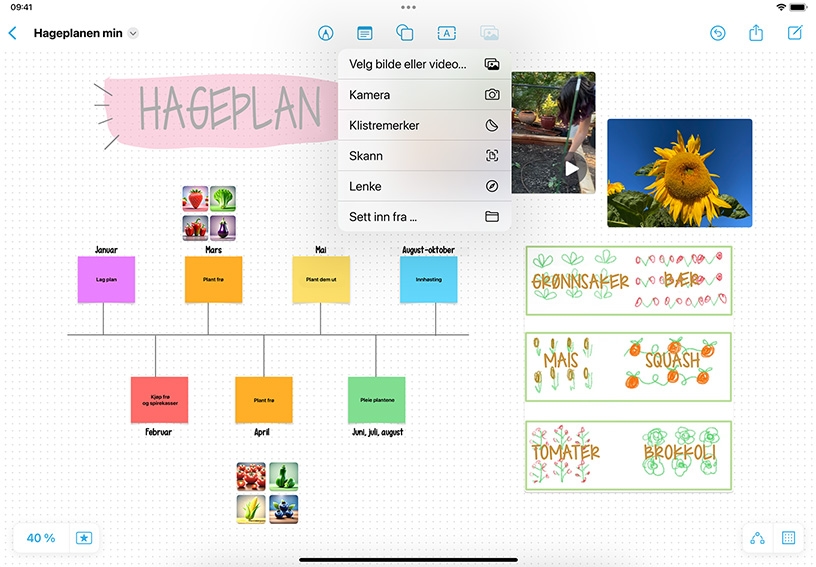
Du kan legge til et bilde eller en video på Freeform-tavlen. Du kan også legge til en hvilken som helst fil ved å skanne den, lenke til den eller sette den inn. Åpne en tavle, trykk på Medier  og velg for eksempel Klistremerker.
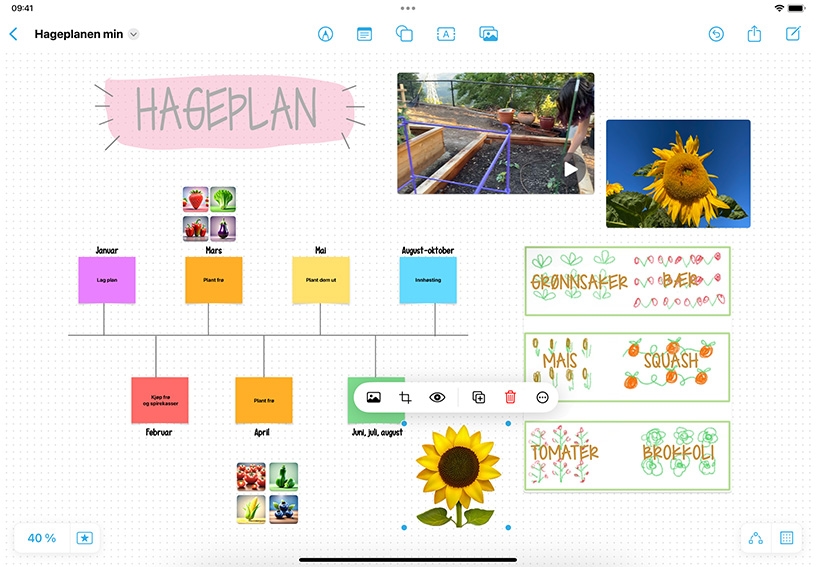
Du kan flytte, rotere og endre størrelse på objekter på Freeform-tavlen din. Trykk for å markere et objekt du vil flytte, og flytt det deretter til ønsket posisjon ved å dra i midten av objektet. Dra i en av de blå prikkene for å endre størrelse på objektet.
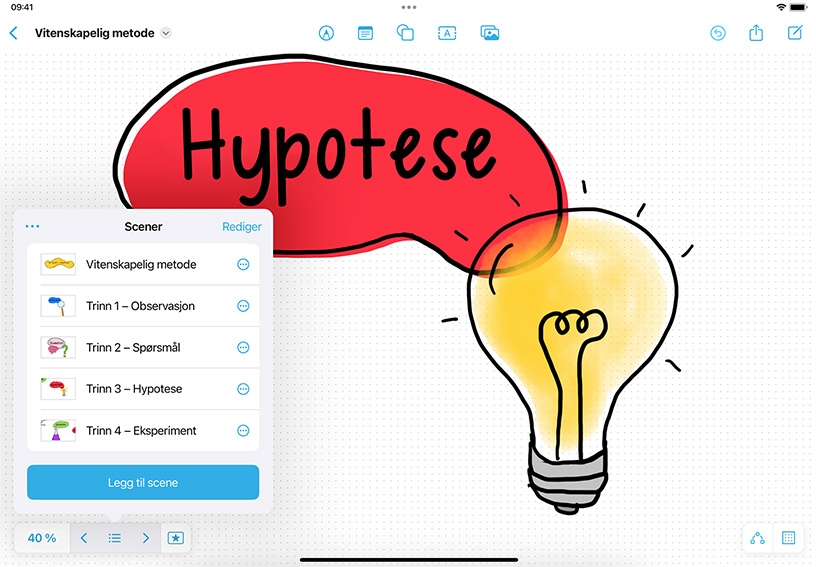
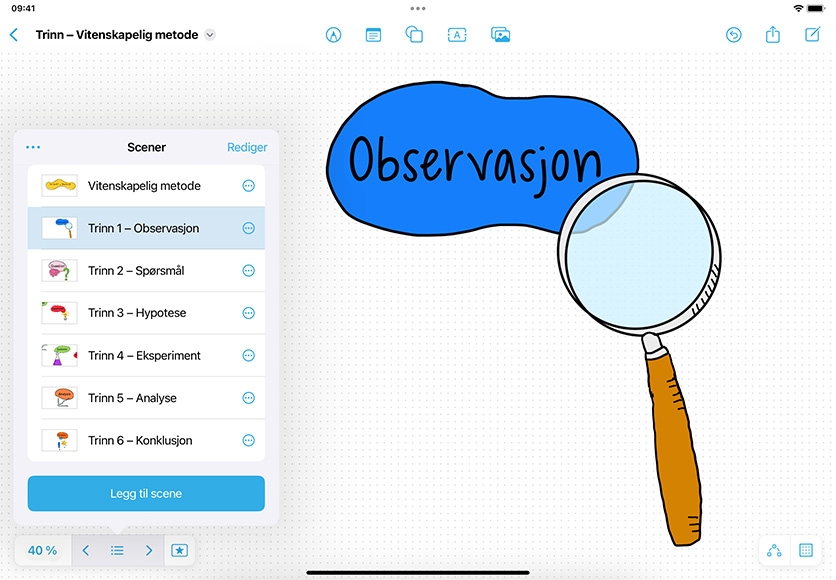
Lagre scener. Åpne en tavle med innhold. Deretter zoomer du inn og ruller til du ser den delen av tavlen som du vil vise på skjermen. Trykk på Scene  . Trykk først på Meny
  og deretter på Legg til scene.
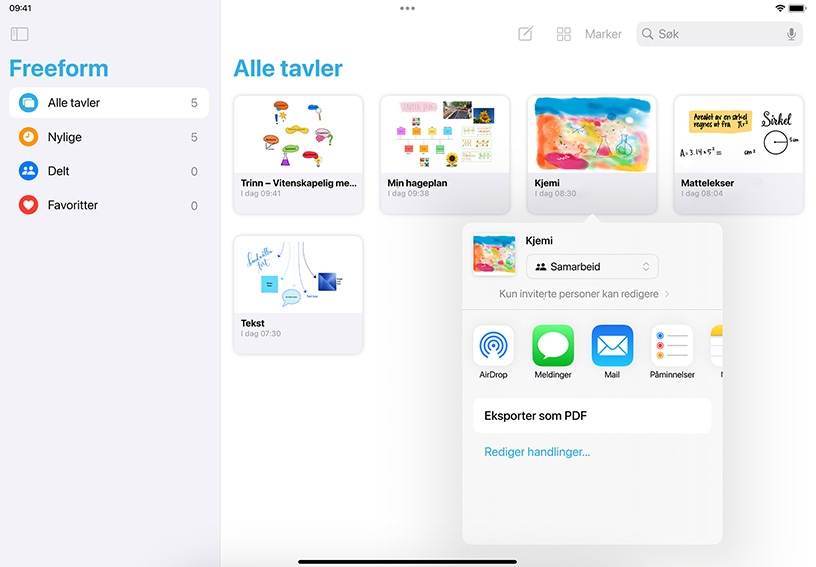
Del en kopi. Trykk og hold på tavlen du vil dele, og trykk deretter på Del. Velg ønsket delingsinnstilling, for eksempel «Kun inviterte personer kan redigere». Velg deretter et delingsalternativ, for eksempel Meldinger eller Mail.