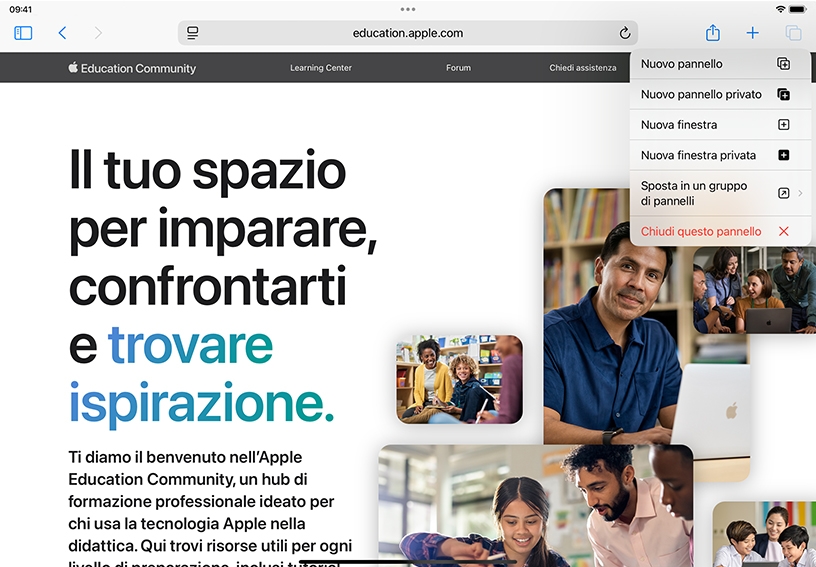
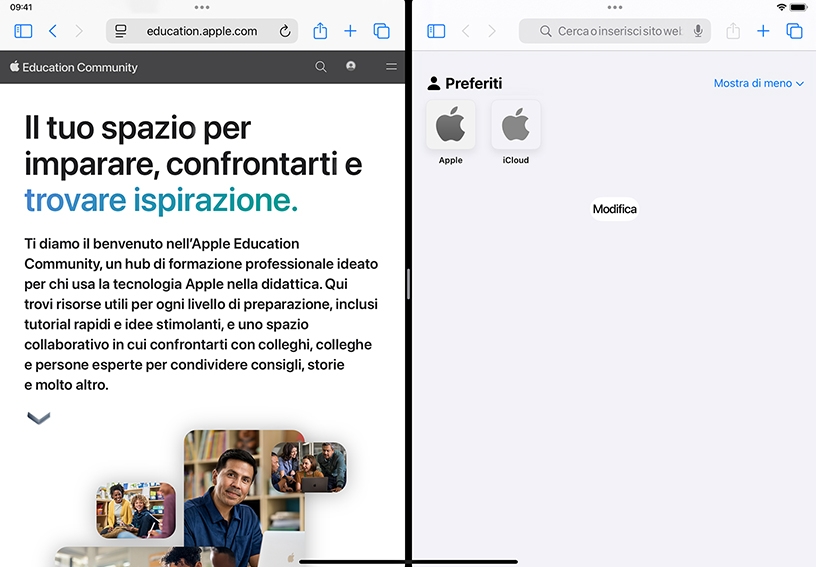
Tieni questa guida aperta su iPad mentre visualizzi un’altra pagina web: tieni premuto questo link, quindi tocca Nuova finestra per dividere lo schermo e visualizzare un articolo di notizie Apple Education in un secondo browser.
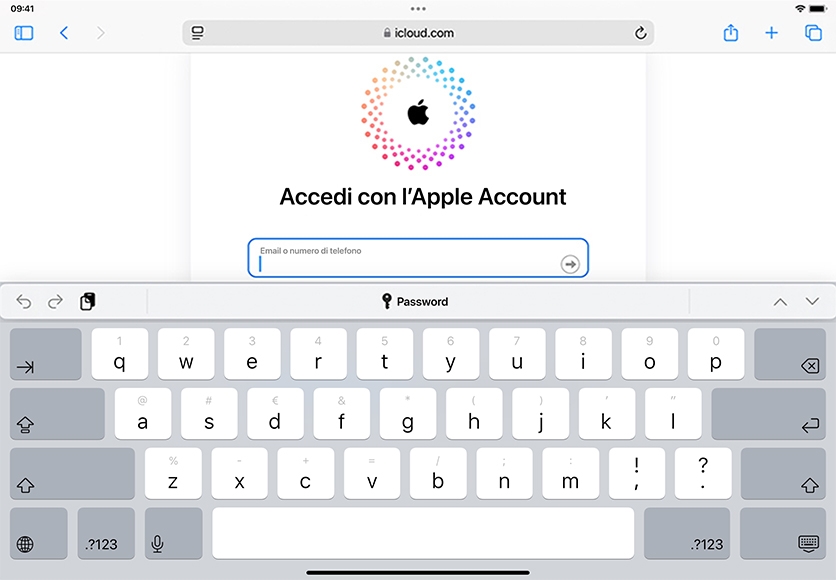
Fai una ricerca sul web: inserisci il nome del tuo istituto o un URL nel campo di ricerca, quindi tocca Vai.
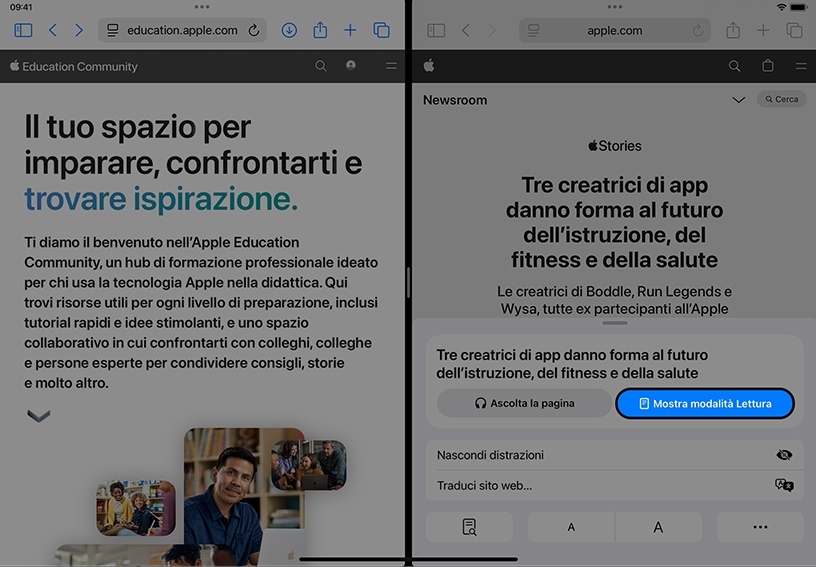
Usa la modalità Lettura di Safari per nascondere le pubblicità e altre distrazioni: tocca Opzioni di formattazione  , quindi tocca Mostra modalità Lettura per vedere una versione semplificata della pagina Apple Education.
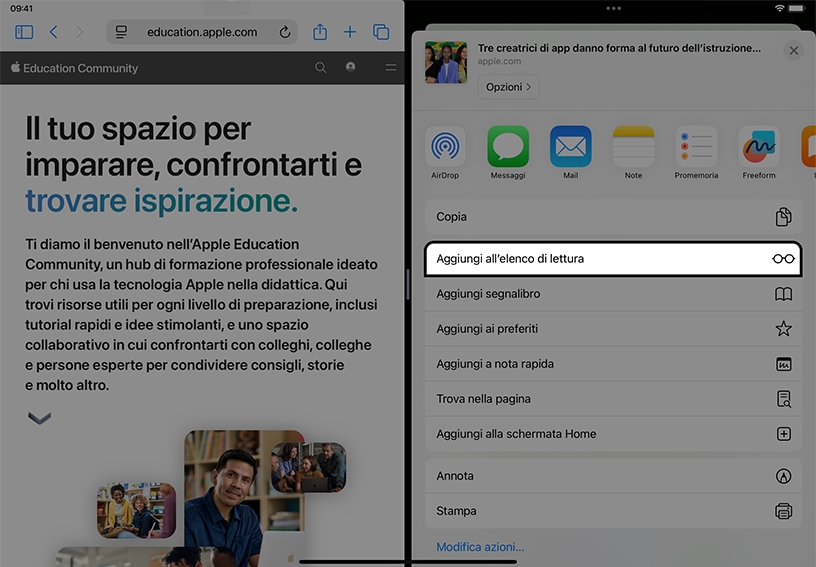
Aggiungi una pagina web alla tua lista di cose da leggere: tocca Condividi  , quindi Aggiungi all’elenco di lettura. Tocca Barra laterale
  , quindi Elenco lettura
  per vedere gli articoli salvati.
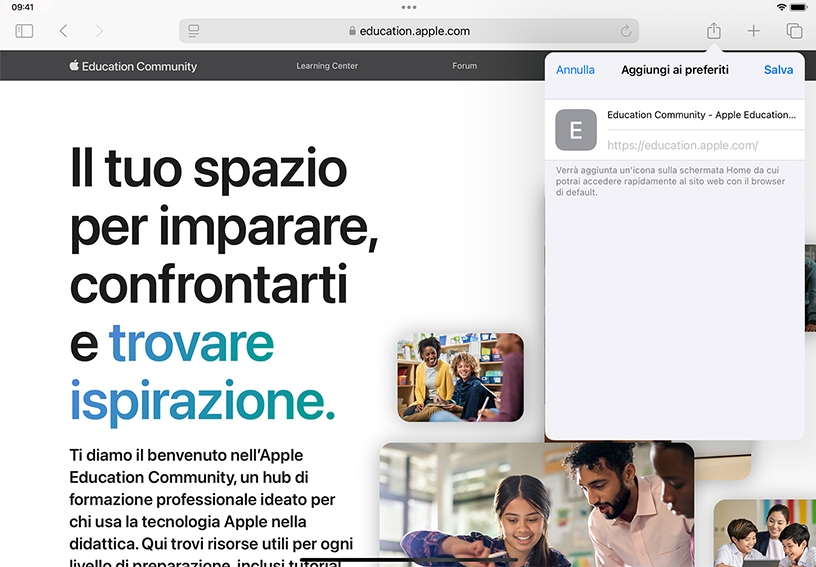
Aggiungi l’icona della Apple Education Community alla schermata Home: tocca Condividi , quindi Aggiungi alla schermata Home. Modifica il nome predefinito dell’icona, poi tocca Aggiungi.
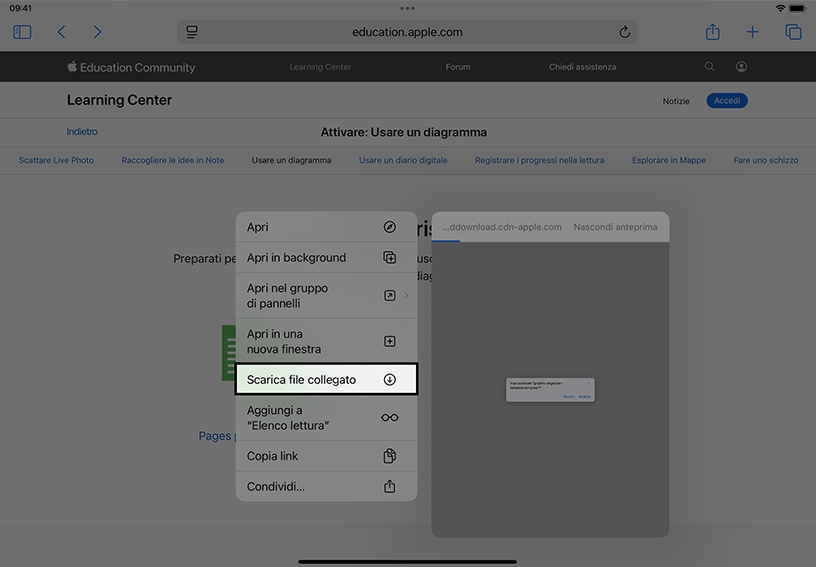
Scarica un file: tieni premuto su un link in una pagina web, quindi tocca “Scarica file collegato”. Il file viene scaricato sul tuo iPad in background.
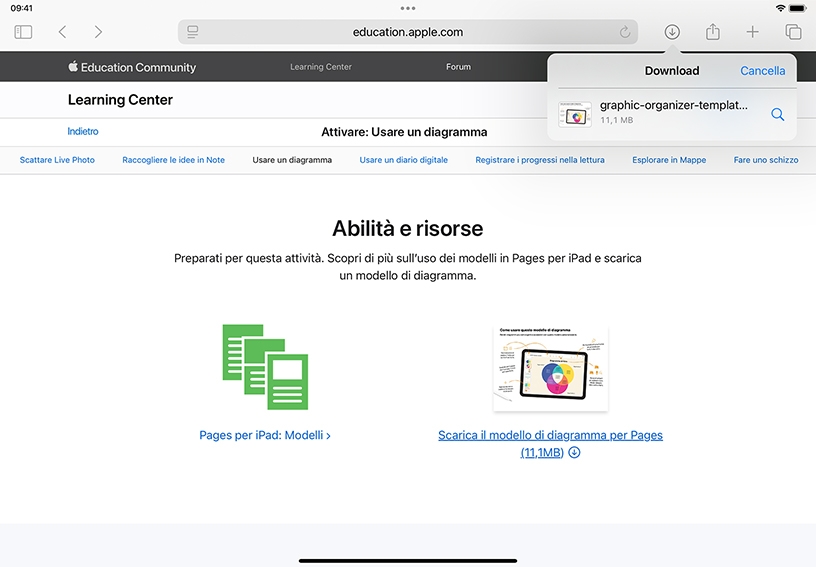
Per accedere ai file che hai scaricato, tocca l’icona Download,  quindi tocca il primo elemento della lista per aprirlo. Per scegliere la posizione in cui Safari conserva i file che scarichi, apri Impostazioni, tocca Safari, quindi Download.