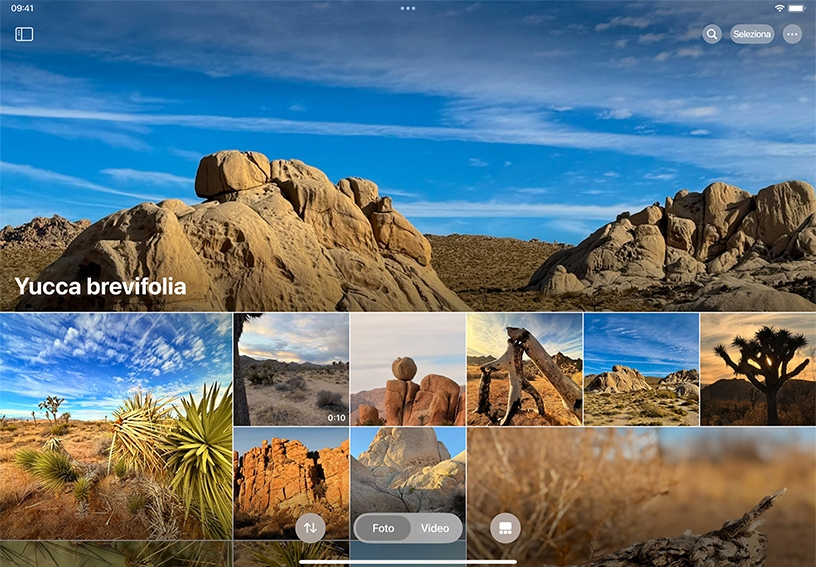
Apri Foto e tocca uno scatto o un video per aprirlo.
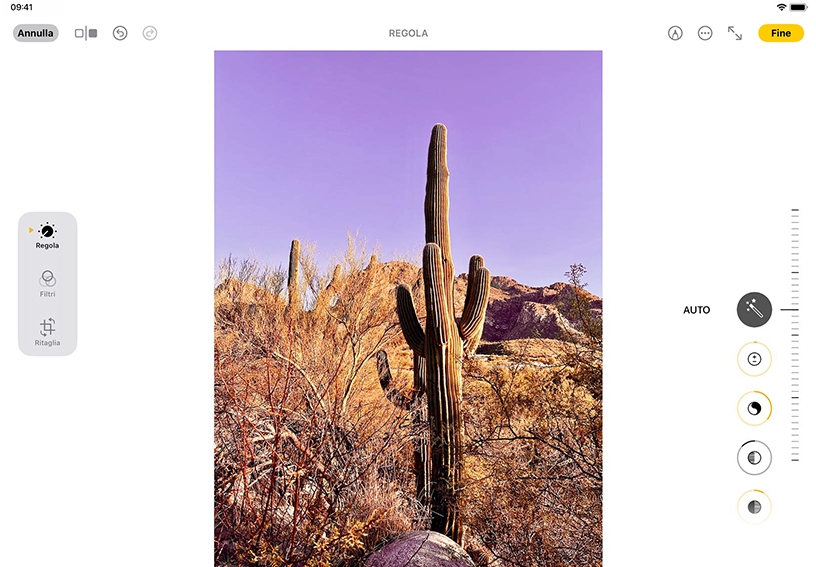
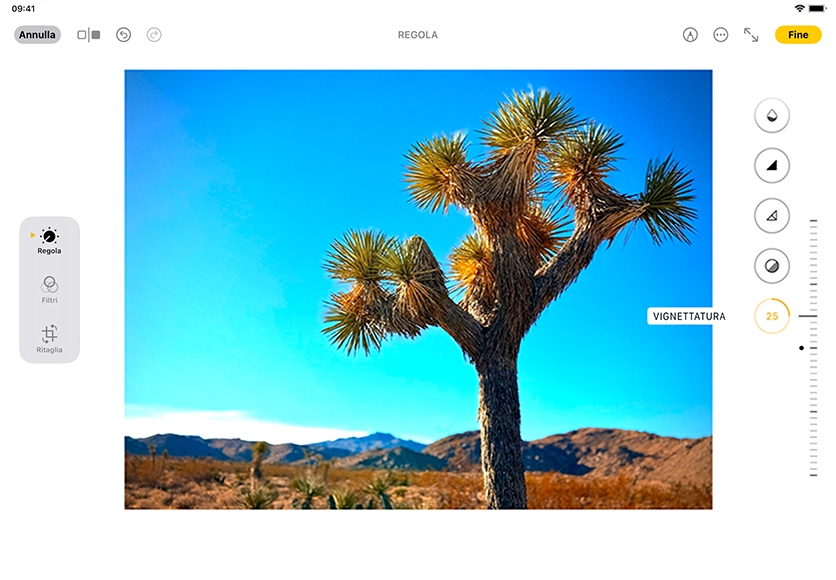
Regola luce e colore: tocca Modifica  . Scorri verso l’alto sulle icone a destra della foto per visualizzare le regolazioni dell’illuminazione che puoi effettuare, ad esempio Esposizione, Brillantezza, Punti di luce e Ombre.
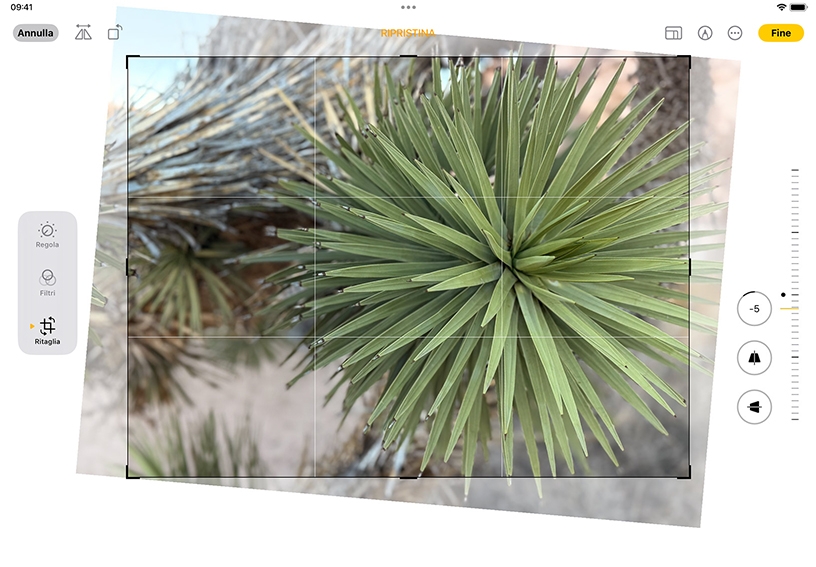
Taglia e raddrizza: tocca Ritaglia  e trascina il cursore per regolare l’inclinazione della foto o del video se devono essere raddrizzati. Per regolare la composizione, trascina gli angoli del rettangolo.
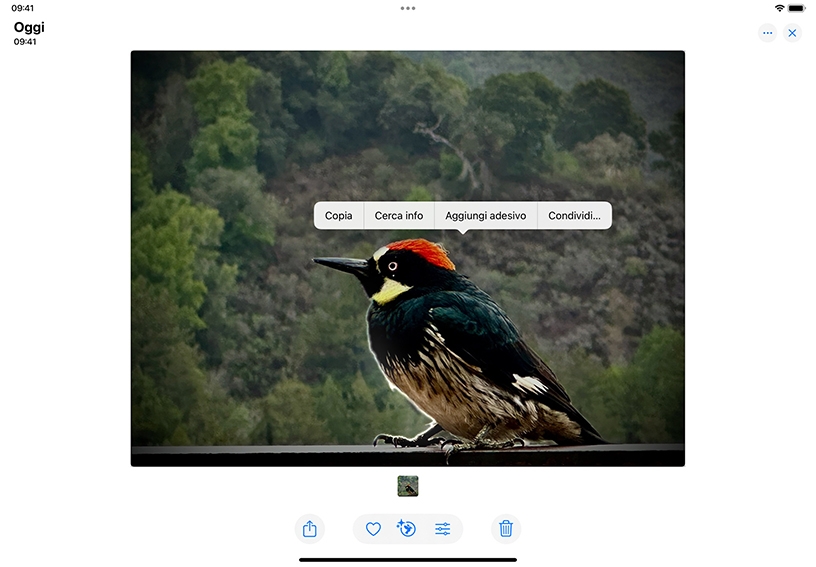
Trasforma una foto in un adesivo: tocca una foto per aprirla a schermo intero. Tieni premuto il soggetto, poi rilascia. Tocca Aggiungi adesivo. Tocca Aggiungi effetto se vuoi applicare un effetto visivo come Bordo, Fumetto o Rilievo.
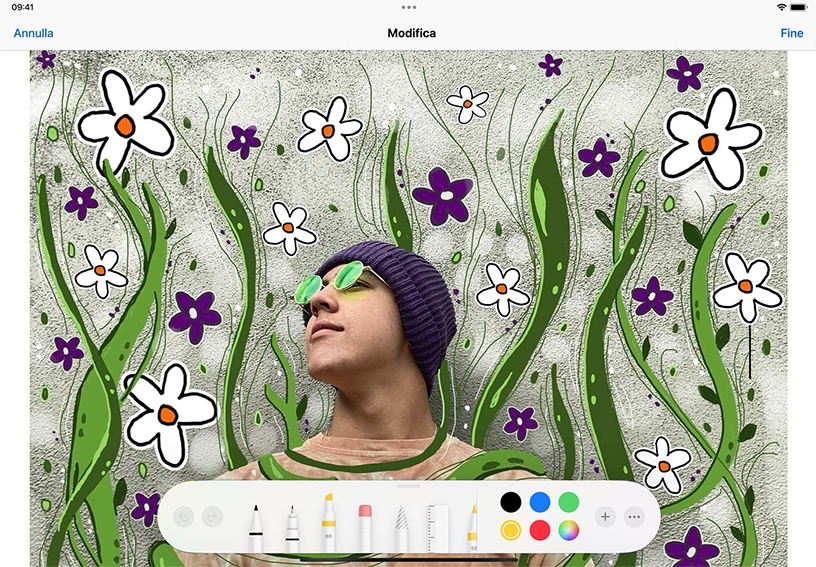
Aggiungi adesivi, testo e altro a una foto: tocca Modifica , quindi tocca Annota  . Tocca il pulsante Più
  per aggiungere adesivi, didascalie, testo, forme o disegnare direttamente sulla foto. Tocca Fine per chiudere gli strumenti Modifica e poi di nuovo Fine per uscire dalla modalità di modifica.
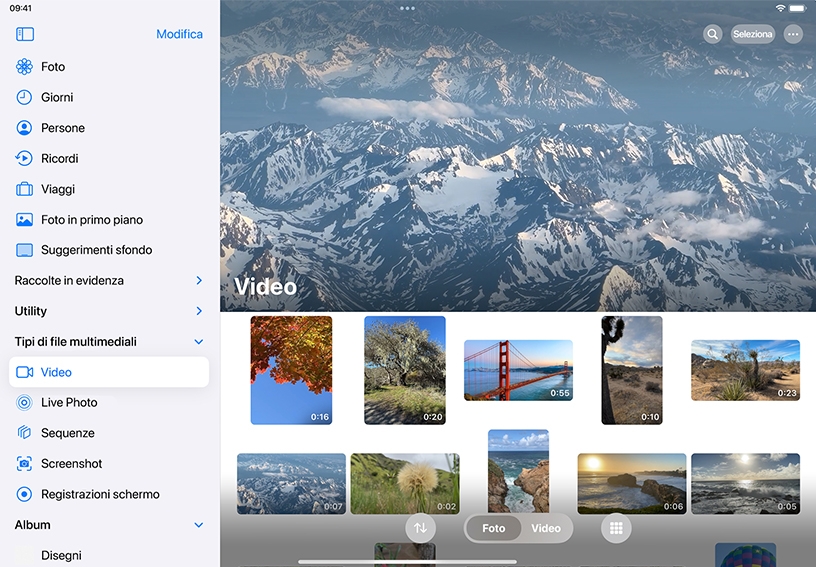
Trova e apri un clip video: tocca Mostra barra laterale  , quindi tocca Video sotto a Tipi di file multimediali per visualizzare tutti i video nella tua libreria. Fai tap su un video per aprirlo.
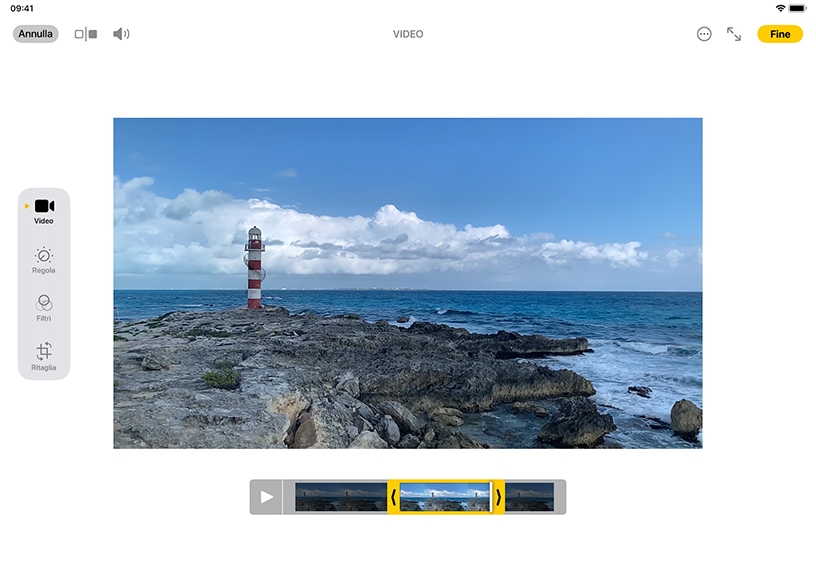
Ritaglia il video: tocca Modifica, quindi trascina le maniglie su entrambi i lati del visore fotogrammi. Al termine, tocca Fine, quindi seleziona “Salva video” o “Salva come nuovo clip”.