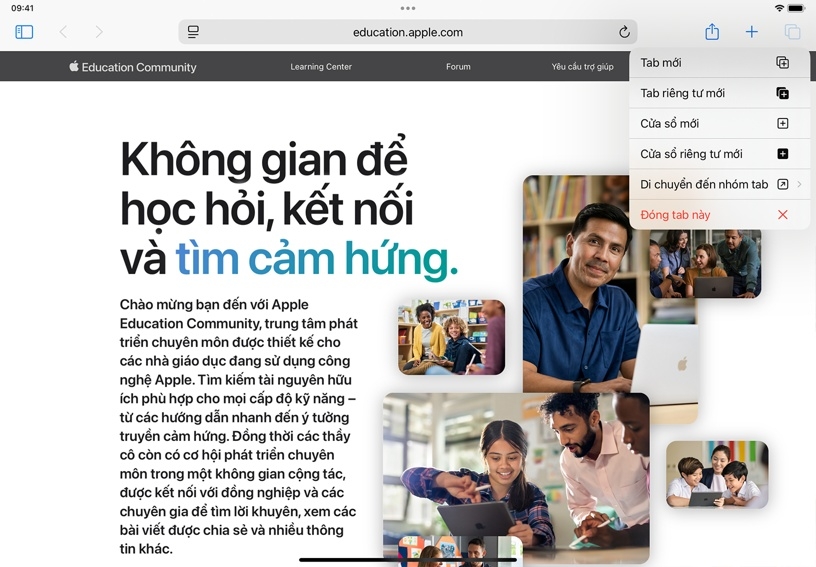
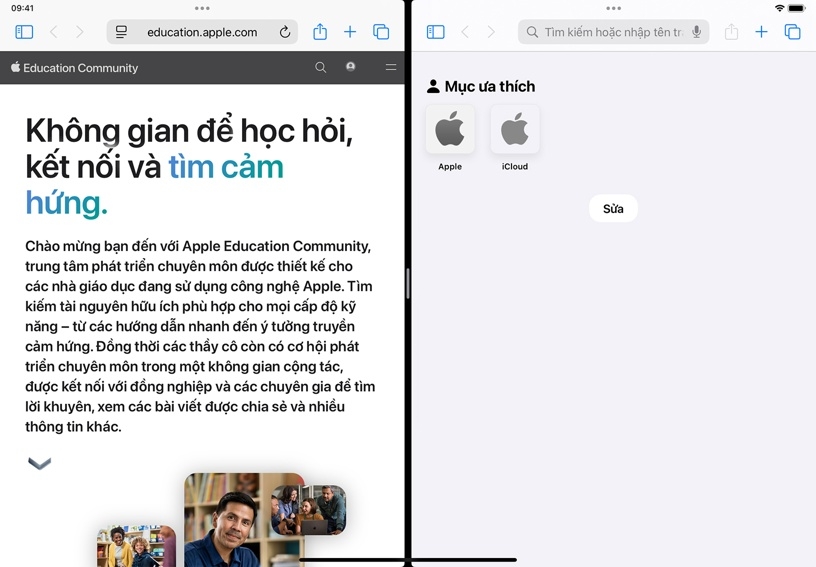
Mở hướng dẫn này trên iPad trong khi xem một trang web khác. Chạm và giữ liên kết này, sau đó chạm vào Cửa Sổ Mới để chia màn hình và xem một bài viết mới về Apple Education trong trình duyệt thứ hai.
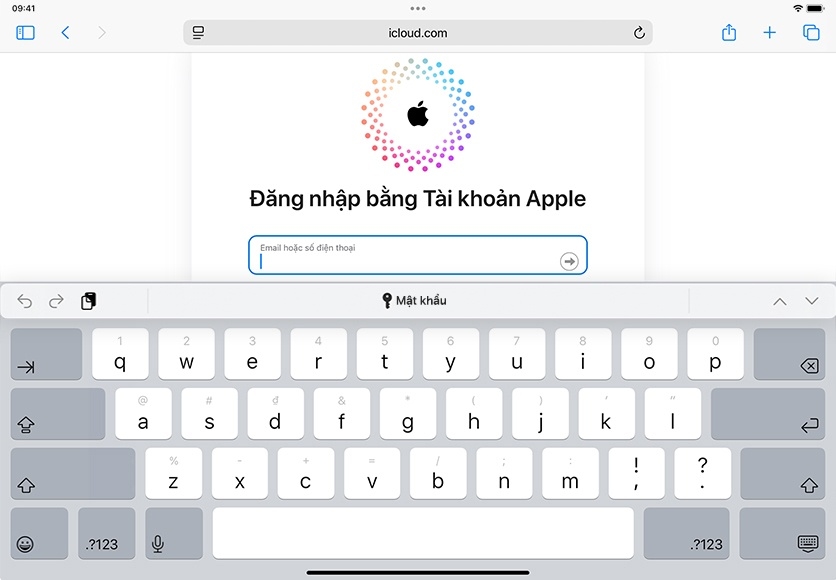
Tìm kiếm trên web. Nhập tên hoặc URL của trường bạn vào trường tìm kiếm, sau đó chạm vào Đi.
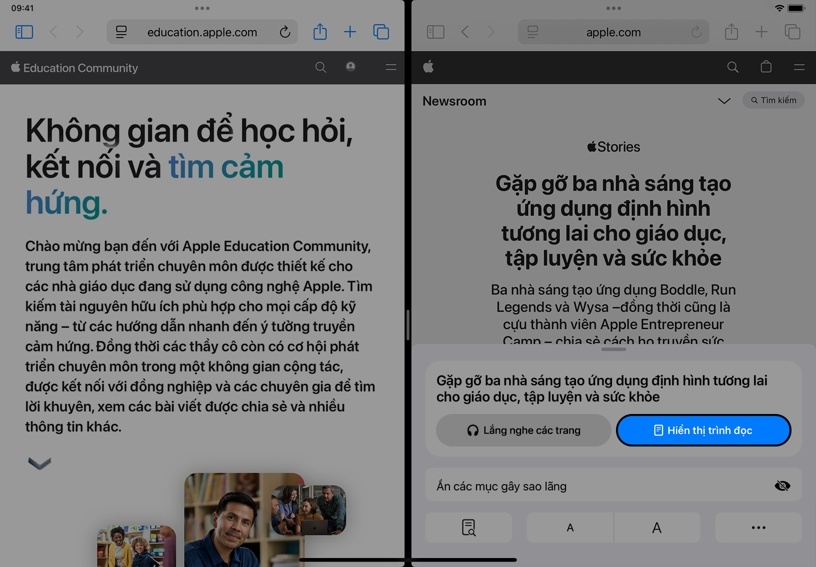
Sử dụng Trình Đọc Safari để ẩn quảng cáo và các yếu tố gây phân tâm khác. Chạm vào Tùy Chọn Định Dạng  , sau đó chạm vào Hiển Thị Trình Đọc để xem phiên bản giản lược của trang Apple Education.
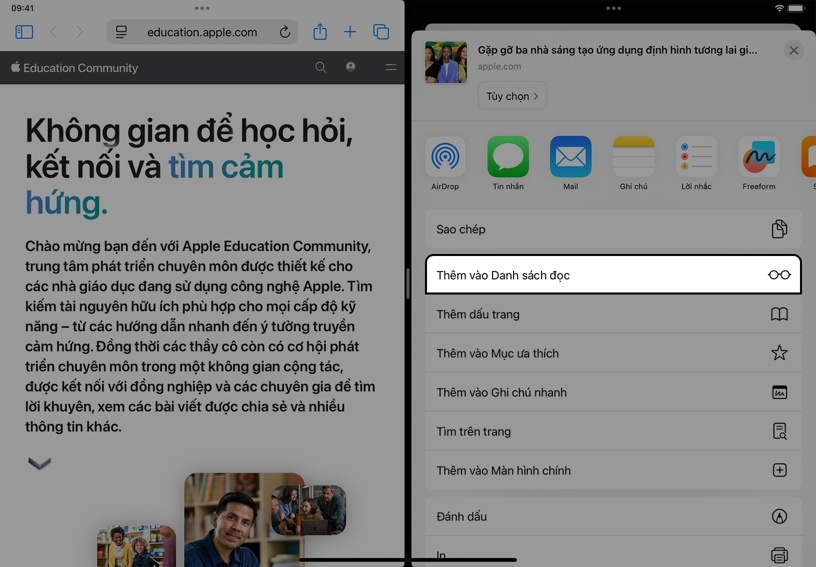
Thêm một trang vào danh sách đọc. Chạm vào Chia Sẻ  , sau đó chạm vào Thêm vào Danh Sách Đọc. Chạm vào Thanh Bên
  , sau đó chạm vào Danh Sách Đọc
  để xem bài viết đã lưu.
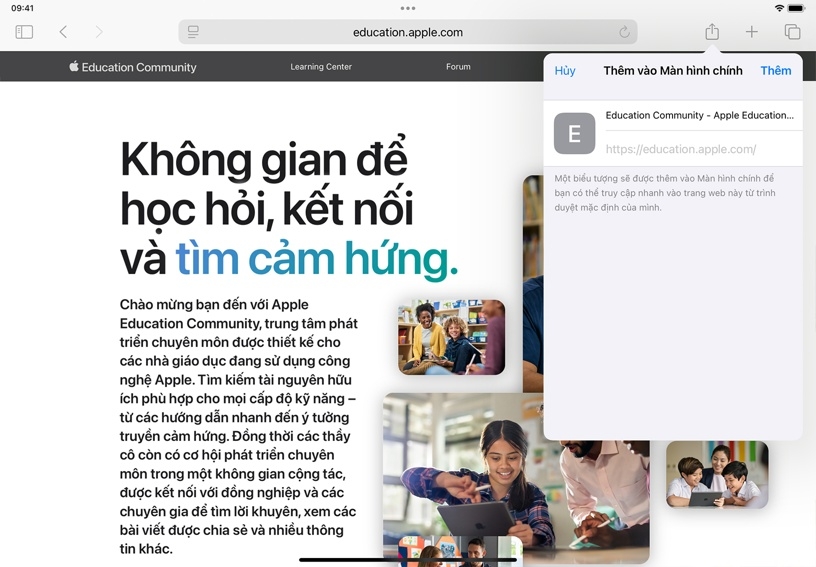
Thêm biểu tượng cho Apple Education Community vào Màn hình chính. Chạm vào Chia Sẻ , sau đó Thêm vào Màn Hình Chính. Sửa tên mặc định của biểu tượng, sau đó chạm vào Thêm.
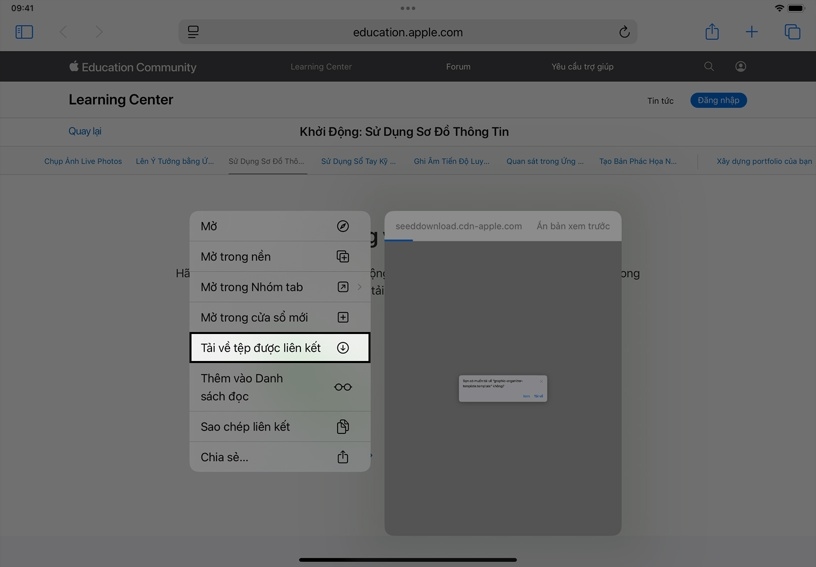
Tải về tệp. Chạm và giữ một liên kết trên một trang web, sau đó chạm vào “Tải Về Tệp Được Liên Kết”. Tệp bắt đầu tải về iPad trong nền.
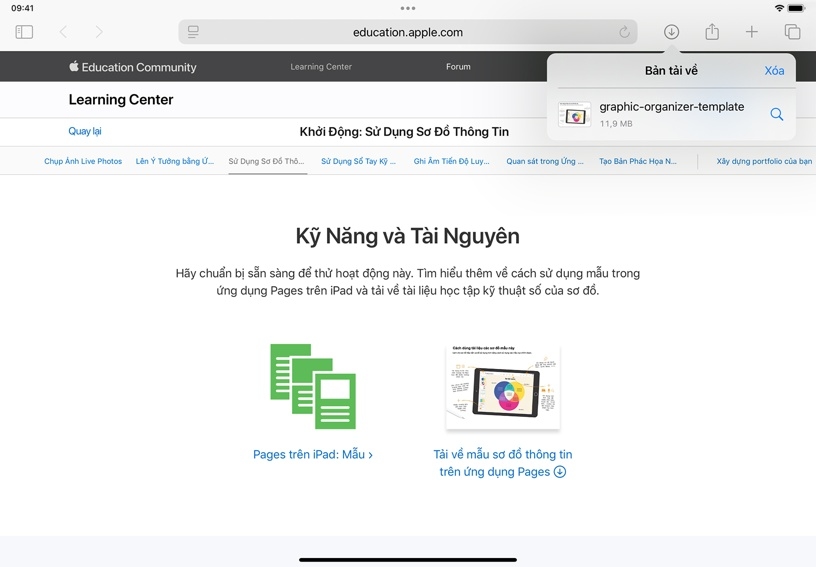
Truy cập các tệp đã tải về. Chạm vào Tải Về  và chạm vào mục đầu tiên trong danh sách để mở mục đó. Để chọn nơi Safari lưu trữ các tệp bạn đã tải về, hãy mở Cài Đặt, chạm vào Safari, sau đó chạm vào Tải Về.