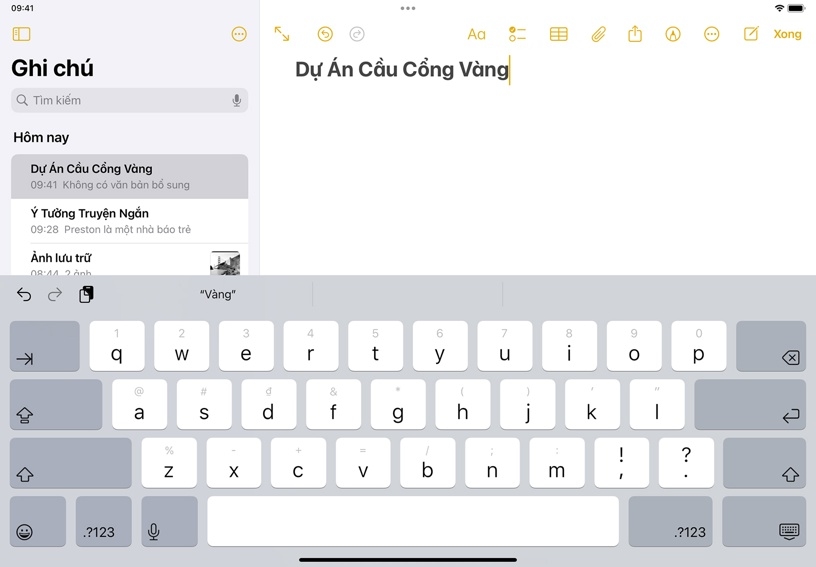
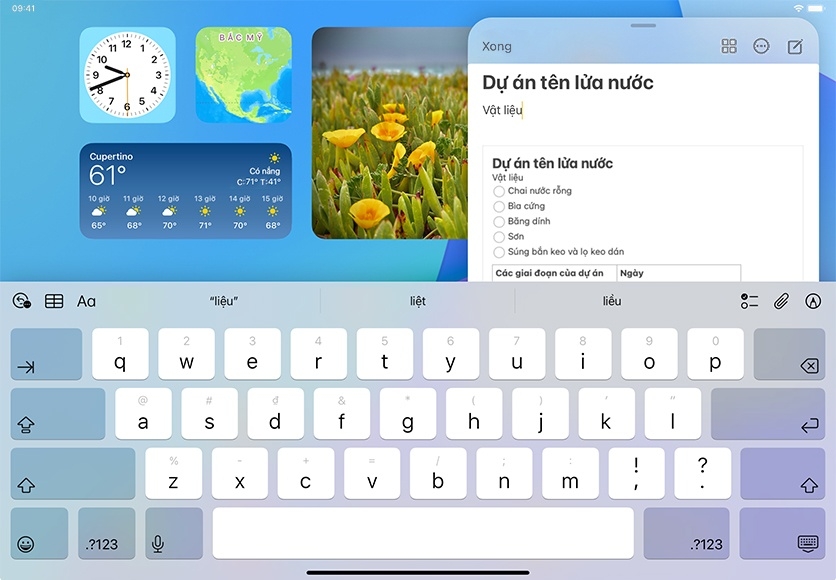
Tạo ghi chú mới và thêm tiêu đề. Mở ứng dụng Ghi Chú, sau đó chạm vào Ghi Chú Mới  . Dòng đầu tiên của ghi chú sẽ trở thành tiêu đề của ghi chú. Để lưu ghi chú, chạm vào Xong.
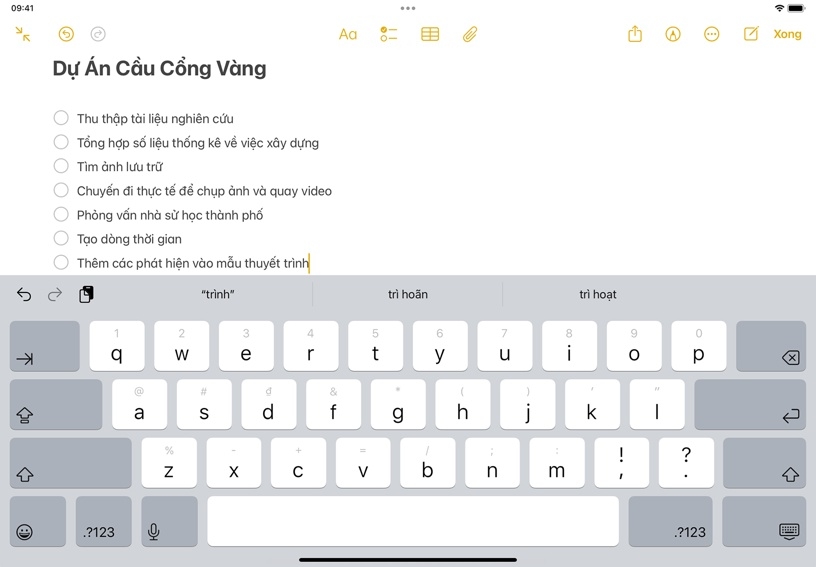
Lập danh sách việc cần làm. Nhập mục đầu tiên vào danh sách, chạm vào Danh Sách Kiểm Tra  , sau đó chạm vào Quay Lại để thêm các mục khác. Khi đặt iPad nằm ngang, bạn có thể chạm vào Toàn Màn Hình
  để ẩn hoặc hiển thị danh sách ghi chú.
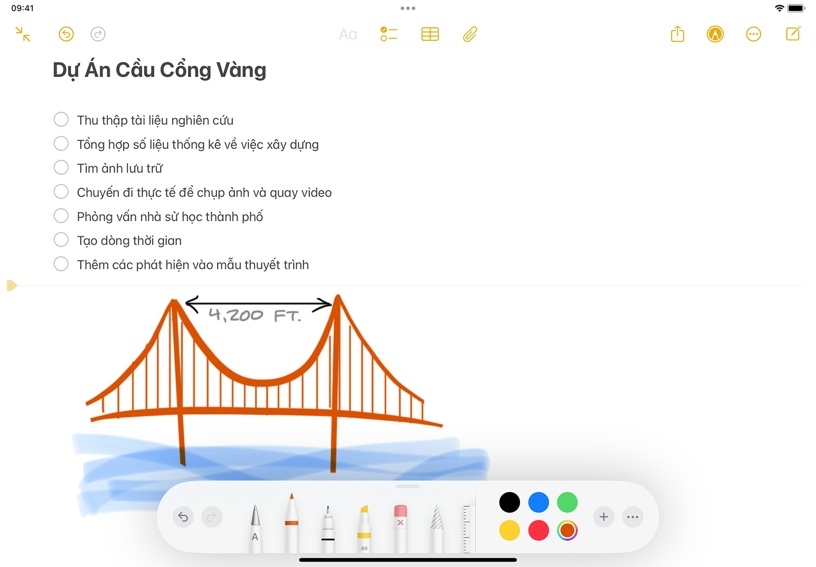
Thêm bản phác thảo. Trong ghi chú, hãy bắt đầu vẽ hoặc viết bằng Apple Pencil. Hoặc để vẽ hoặc viết bằng ngón tay, hãy chạm vào Bản Vẽ  .
.
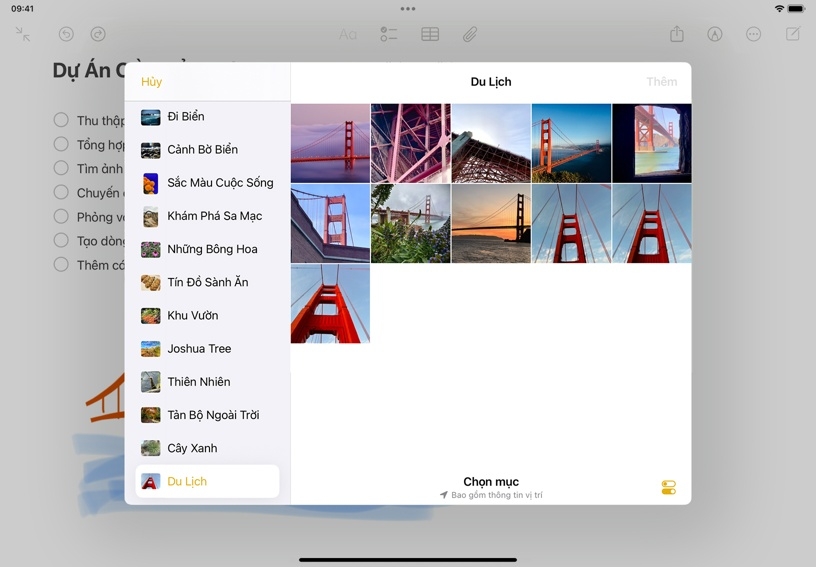
Thêm hình ảnh hoặc video. Chạm vào Tệp Đính Kèm  , sau đó chọn Chụp Ảnh hoặc Quay Video. Hoặc chạm vào Thư Viện Ảnh để thêm ảnh hoặc video bạn đã chụp.
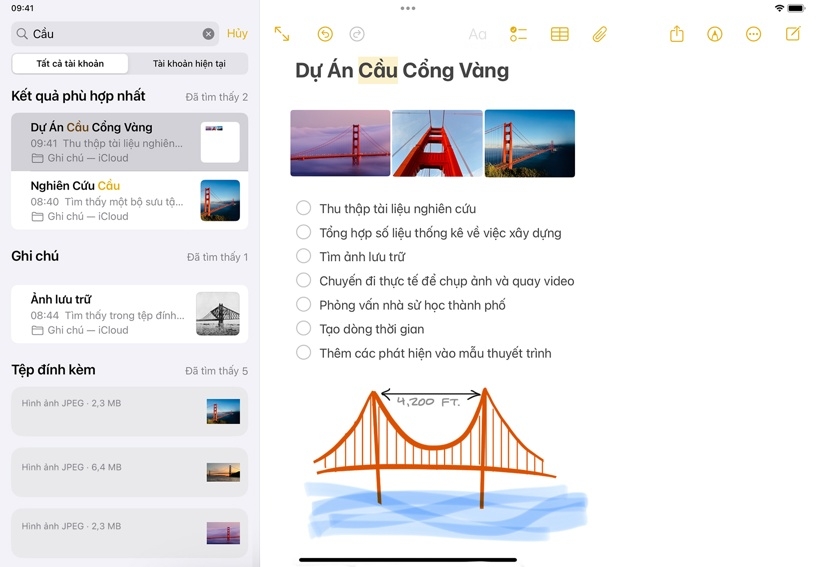
Tìm kiếm Ghi Chú. Khi danh sách ghi chú hiển thị, hãy vuốt xuống trên danh sách, sau đó chạm vào trường tìm kiếm. Bạn có thể tìm kiếm văn bản được đánh máy hay viết tay. Bạn cũng có thể sử dụng một trong các gợi ý tìm kiếm như “Ghi Chú Có Bản Vẽ”.
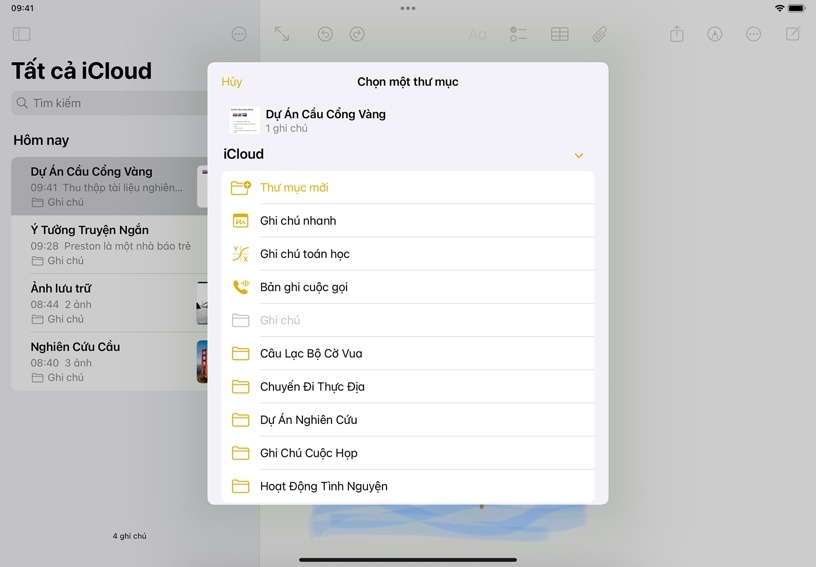
Sắp xếp ghi chú vào các thư mục. Chạm và giữ một ghi chú trong danh sách Ghi Chú, chạm vào Di Chuyển, chọn một tài khoản (nếu bạn có nhiều tài khoản), chạm vào Thư Mục Mới, sau đó nhập tên.
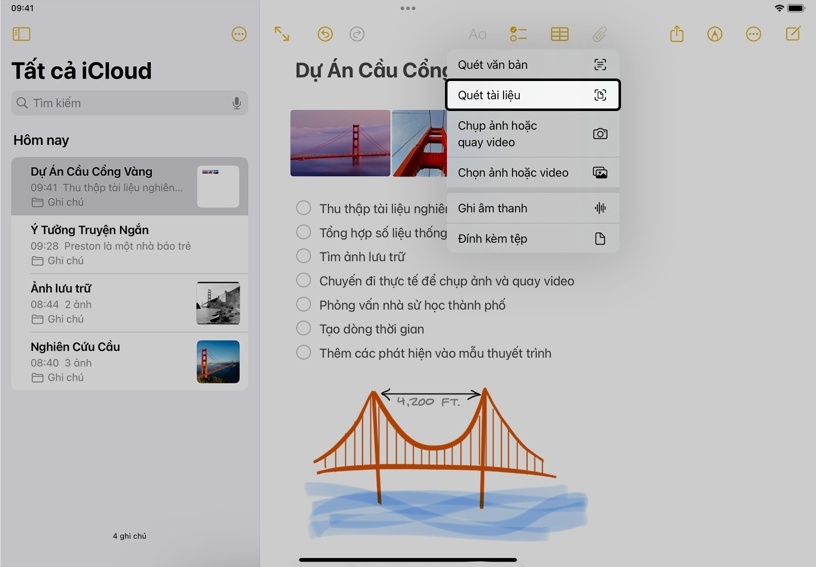
Scan tài liệu in. Trong ghi chú, chạm vào kẹp giấy  , sau đó chạm vào Quét Tài Liệu. Đặt iPad sao cho trang tài liệu xuất hiện trên màn hình; iPad sẽ tự động chụp trang. Quét các trang bổ sung, sau đó nhấn Lưu khi bạn thực hiện xong. Tài liệu được lưu dưới dạng PDF trong ghi chú.