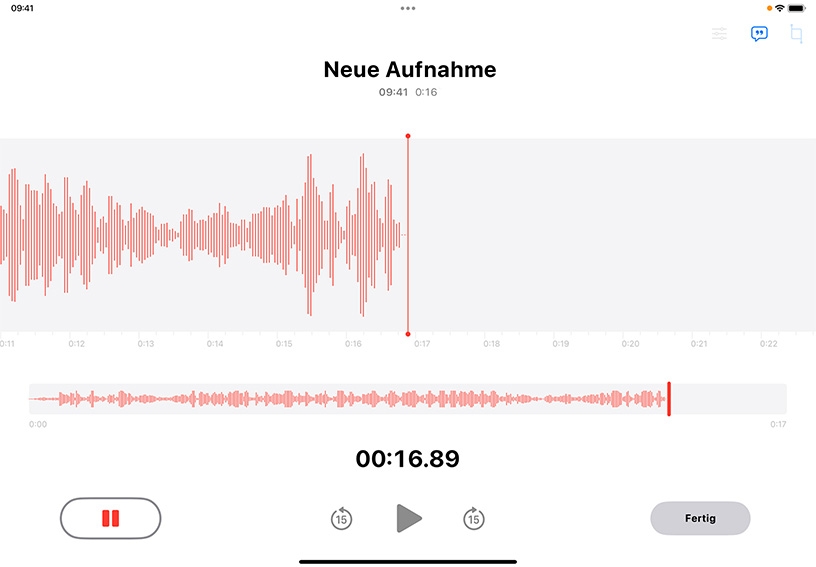
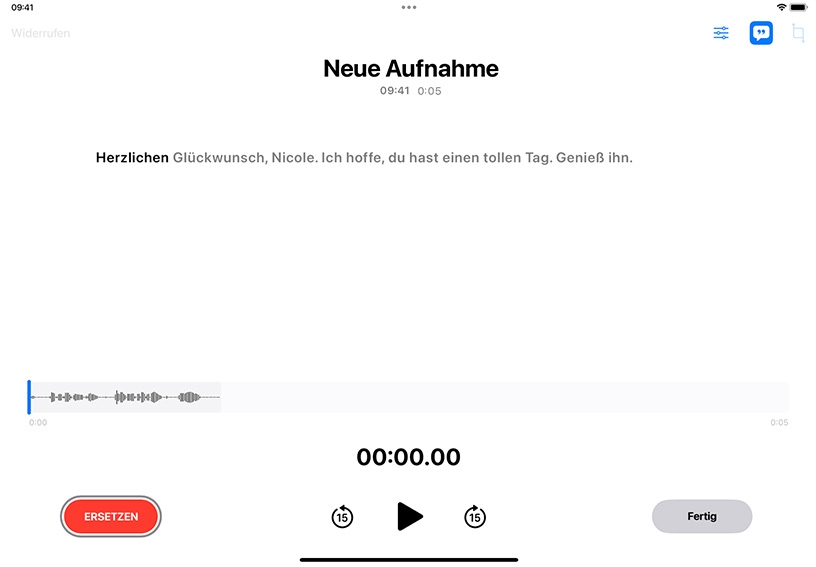
Nehmen Sie Ihre Stimme oder ein anderes Geräusch in Ihrer Umgebung auf. Öffnen Sie Sprachmemos, bewegen Sie das iPad in die Nähe der Geräuschquelle und tippen Sie auf „Aufnahme“  . Tippe auf „Fertig“, um die Aufnahme zu beenden. Tippen Sie auf „Wiedergabe“
  , um Ihre Aufnahme anzuhören.
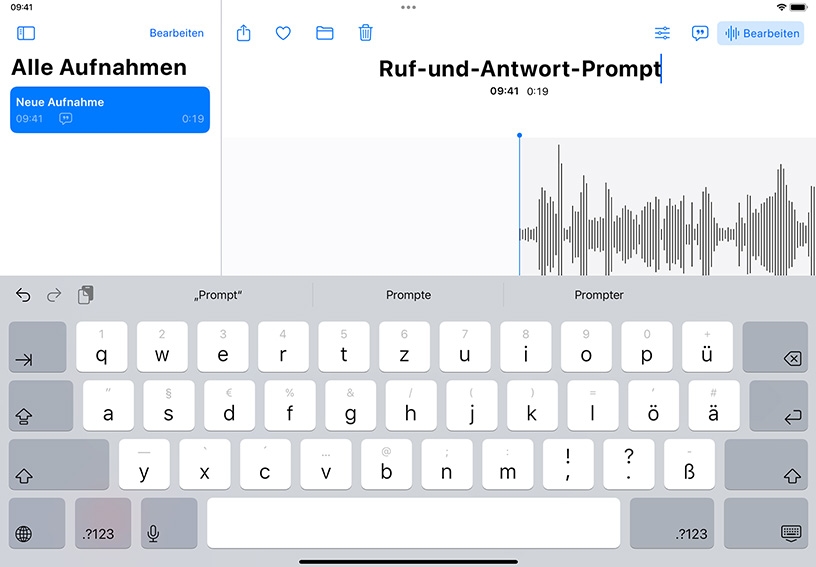
Benennen Sie Ihre Aufnahme. Tippen Sie auf den Standardnamen des Sprachmemos, das Sie gerade aufgenommen haben, und geben Sie einen neuen Namen ein.
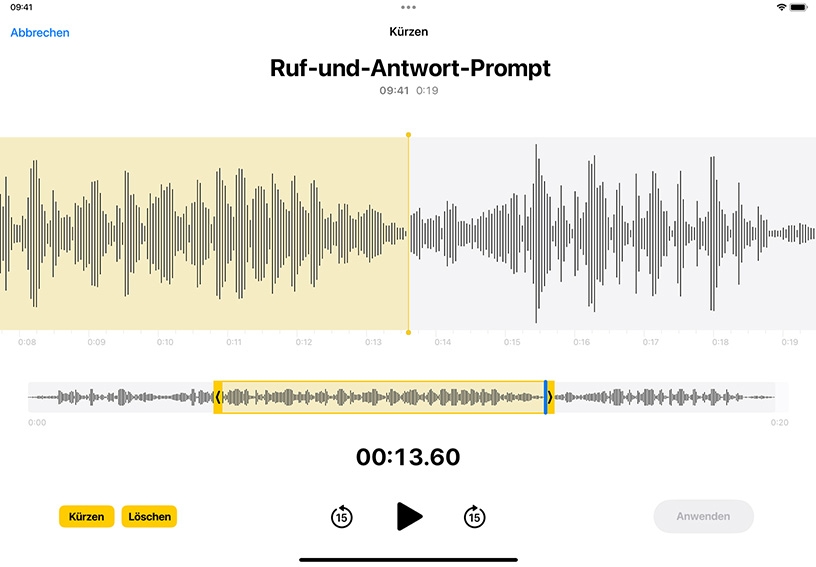
Kürzen Sie die Aufnahme. Tippen Sie auf „Bearbeiten“ und dann auf das Kürzen-Werkzeug  und ziehen Sie die gelben Aktivpunkte, um den Abschnitt der Aufnahme festzulegen, den Sie behalten möchten. Wenn Sie fertig sind, tippen Sie auf „Kürzen“ und dann auf „Anwenden“.
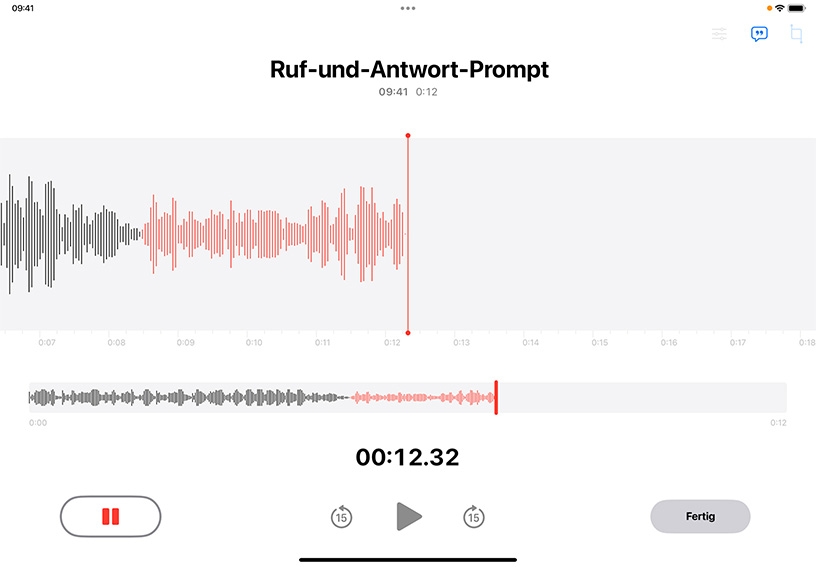
Fügen Sie einer Aufnahme mehr hinzu. Ziehen Sie die Wellenform nach links, bis die Abspielposition am Ende der Aufnahme positioniert ist. Tippen Sie dann auf „Fortsetzen“, um weiter aufzunehmen.
Sehen Sie sich den transkribierten Text an oder kopieren Sie ihn. Tippen Sie auf die Aufnahme mit der Transkription, die Sie ansehen möchten, und anschließend auf „Bearbeiten“  . Tippen Sie auf „Transkription“
  , um die Transkription anzusehen. Wählen Sie den Text aus, den Sie kopieren möchten, und tippen Sie auf „Kopieren“.
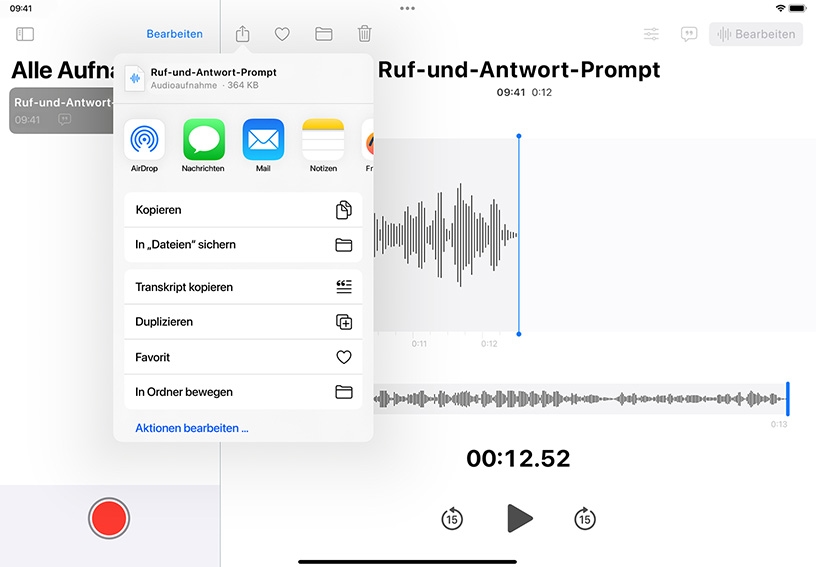
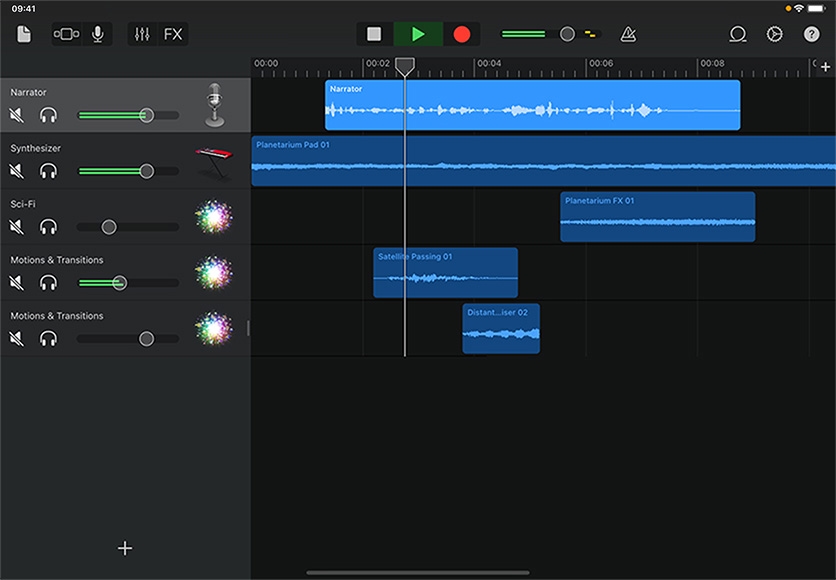
Teilen Sie eine Aufnahme. Wählen Sie ein Sprachmemo aus der Liste aus und tippen Sie auf „Teilen“  . Sie können Ihre Aufnahme direkt an Apps wie iMovie oder Notizen senden oder sie in „Dateien“ sichern, um sie später in anderen Apps zu nutzen.
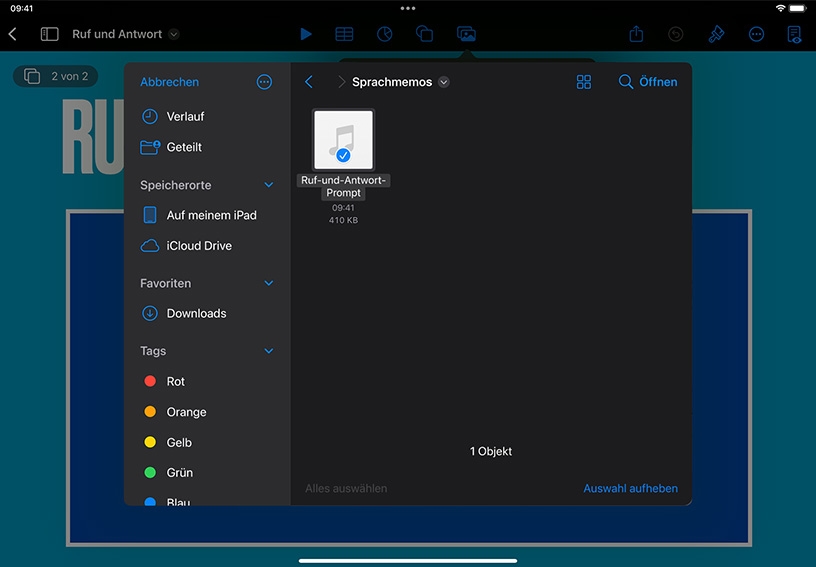
Fügen Sie Aufnahmen aus „Sprachmemos“ zu Projekten hinzu. Tippen Sie in Pages, Keynote oder Numbers auf „Medien“  . Tippen Sie dann auf „Einfügen von“ und navigieren Sie zu einer Aufnahme auf Ihrem iPad oder in iCloud Drive.