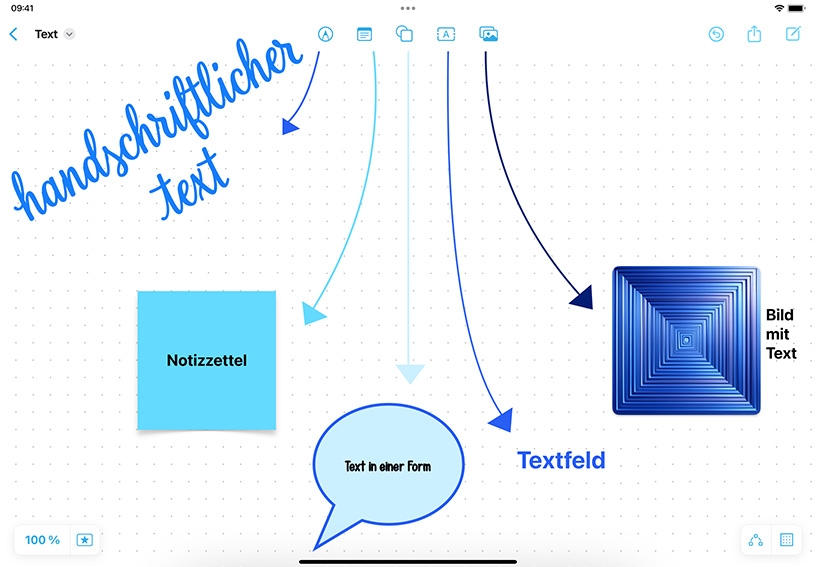
Erstellen Sie ein neues Board. Tippen Sie auf „Erstellen“  und dann auf eine der Optionen am oberen Bildschirmrand, beispielsweise einen Notizzettel
  oder ein Textfeld
  , um mit der Erstellung Ihres Boards zu beginnen.
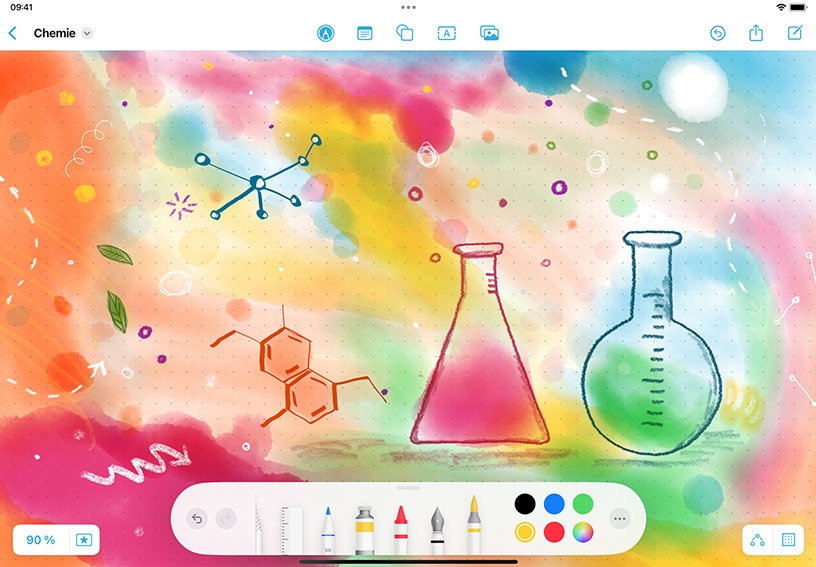
Öffnen Sie ein Board oder tippen Sie auf „Erstellen“ , um ein neues zu erstellen. Tippen Sie auf „Zeichnen“  und zeichnen Sie dann mit Ihrem Finger oder dem Apple Pencil.
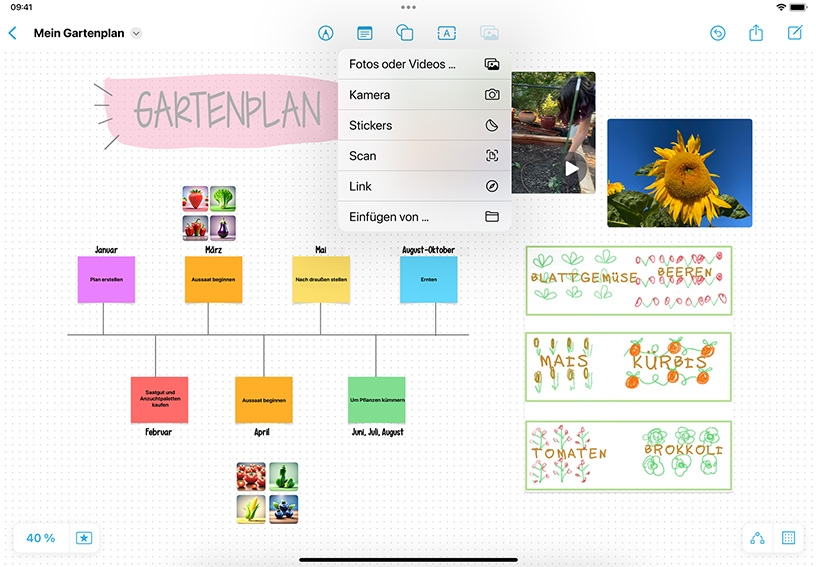
Sie können Fotos oder Videos zu einem Freeform Board hinzufügen. Sie können auch jede Art von Datei zu Ihrem Board hinzufügen, indem Sie sie einscannen, verlinken oder einfügen. Öffnen Sie ein Board und tippen Sie auf Medien  , und wählen Sie dann beispielsweise „Sticker“.
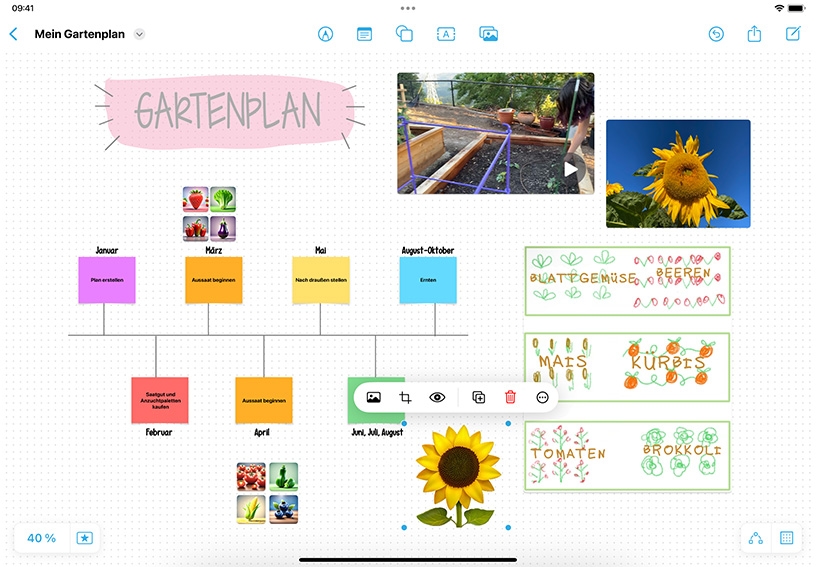
Sie können Elemente auf Ihrem Freeform Board bewegen, drehen oder ihre Größe ändern. Wählen Sie ein Element aus, das Sie positionieren möchten, indem Sie darauf tippen, und positionieren Sie es dann, indem Sie es von der Mitte des Elements aus ziehen. Um die Größe zu ändern, ziehen Sie an einem blauen Punkt.
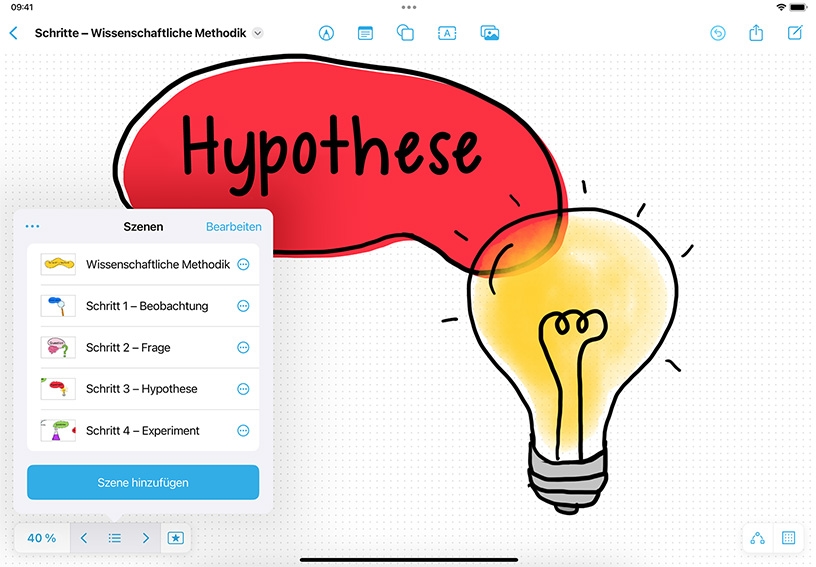
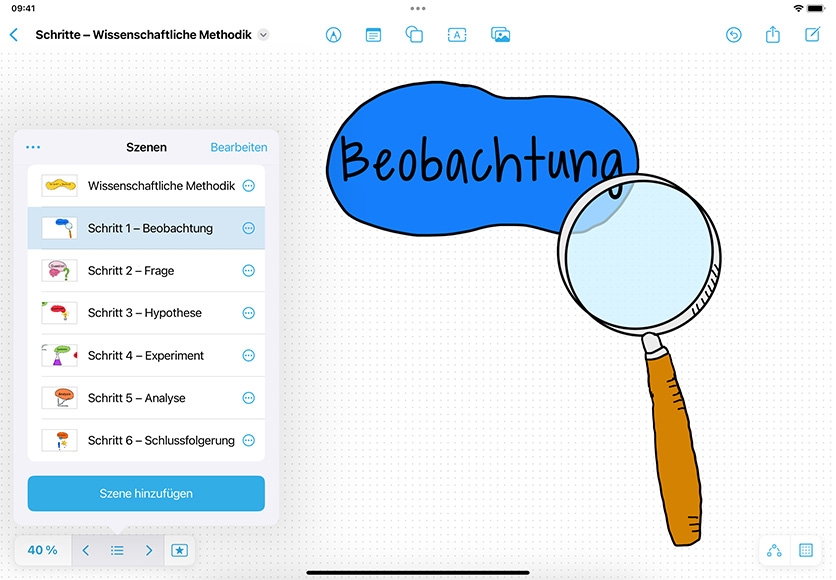
Sichern Sie Szenen. Öffnen Sie ein Board mit Inhalten. Zoomen und scrollen Sie, bis Sie den gewünschten Teil Ihres Boards auf dem Bildschirm eingerahmt haben. Bitte tippen Sie auf Szene  . Tippen Sie auf Menü
  , und anschließend auf „Szene hinzufügen“.
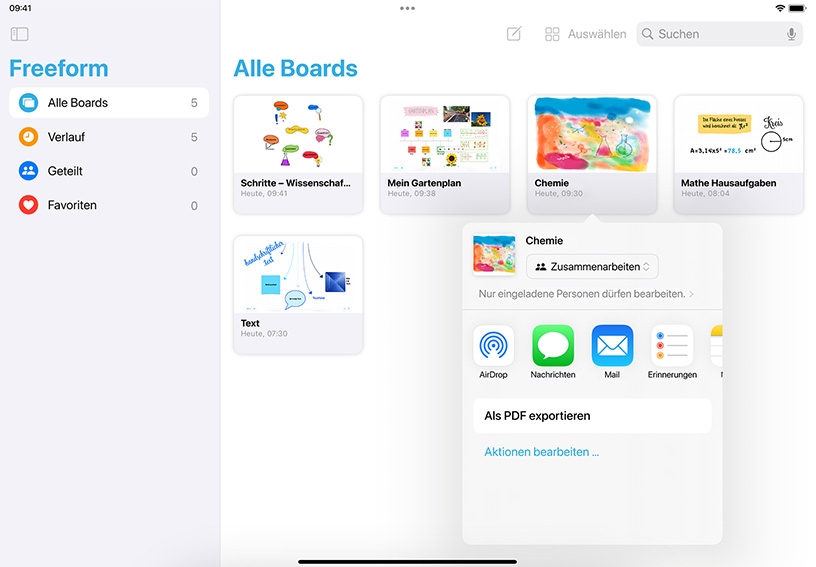
Teilen Sie eine Kopie. Berühren und halten Sie das Board, das Sie teilen möchten, und tippen Sie anschließend auf „Teilen“. Wählen Sie eine Einstellung zum Teilen aus, z. B. „Nur eingeladene Personen dürfen bearbeiten“. Wählen Sie anschließend eine Option zum Teilen, wie Nachrichten oder Mail.