

Pengenalan
Saya telah menghasilkan satu animasi pendidikan bertajuk Kitaran Air (Water Cycle) menggunakan aplikasi Apple Keynote dan digabungkan menggunakan imovie.
Aktiviti ini menunjukkan bagaimana guru boleh menggunakan Keynote untuk menghasilkan animasi pembelajaran yang menarik tanpa memerlukan perisian animasi yang kompleks.
Melalui penggunaan visual, objek grafik, teks dan pergerakan animasi, murid dapat melihat bagaimana proses kitaran air berlaku secara berperingkat dalam kehidupan seharian.
🛠️ Bagaimana Saya Menghasilkan Animasi Ini Menggunakan Keynote?
Langkah 1: Membina Latar Belakang (Background)
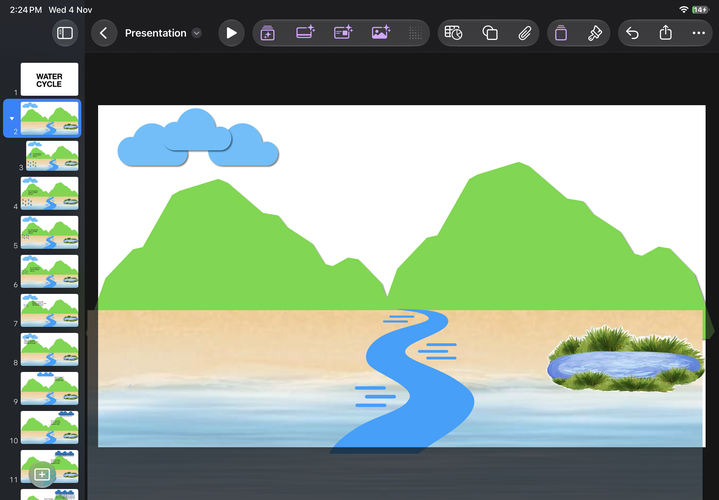
- Mulakan dengan membuka aplikasi Keynote.
- Pilih layout slaid yang sesuai.
- Masukkan elemen grafik seperti gunung, langit, sungai, laut dan kawasan daratan.
- Susun objek untuk membentuk satu ekosistem kitaran air.
Langkah 2: Menambah Elemen Visual
Saya menggunakan pelbagai elemen grafik untuk mewakili proses kitaran air:
- Matahari sebagai sumber tenaga haba.
- Awan sebagai tempat pembentukan titisan air.
- Titisan hujan untuk menunjukkan proses kerpasan.
- Sungai dan laut sebagai kawasan pengumpulan air.
- Gunung dan kawasan daratan sebagai latar persekitaran.
Langkah 3: Menghasilkan Pergerakan Animasi
- Gunakan fungsi Animate dalam Keynote.
- Tambahkan pergerakan pada objek seperti titisan hujan dan elemen awan.
- Gunakan Build In, Action dan Build Out untuk mengawal kemunculan serta pergerakan objek.
- Duplikasi slaid dan ubah kedudukan objek secara berperingkat untuk menghasilkan urutan pergerakan.
- Gunakan Magic Move jika sesuai untuk menghasilkan peralihan pergerakan yang lebih lancar antara slaid.
Langkah 4: Menghasilkan Simulasi Kitaran Air
Susun animasi mengikut urutan proses saintifik:
- Penyejatan (Evaporation) – Air daripada laut, sungai dan tasik tersejat akibat haba matahari.
- Kondensasi (Condensation) – Wap air menyejuk dan membentuk titisan air yang menghasilkan awan.
- Kerpasan (Precipitation) – Air turun ke permukaan bumi dalam bentuk hujan.
- Pengumpulan (Collection) – Air hujan mengalir ke sungai, tasik dan laut.
Langkah 5: Menambah Penerangan
Masukkan label dan penerangan ringkas pada setiap peringkat supaya murid dapat memahami proses yang berlaku.
Akhir sekali, jalankan Slide Show untuk melihat keseluruhan animasi.
🔬 Hubungan dengan Mata Pelajaran Sains
Aktiviti ini boleh diaplikasikan dalam mata pelajaran Sains Tahun 2, khususnya tajuk Kitaran Air.
Antara objektif pembelajaran yang boleh dicapai:
- Murid dapat mengenal pasti proses asas dalam kitaran air.
- Murid dapat menerangkan bagaimana air tersejat, membentuk awan dan turun sebagai hujan.
- Murid dapat memahami bahawa air mengalami proses perubahan dan pergerakan secara berterusan dalam persekitaran.
- Murid dapat menghubungkan konsep sains dengan fenomena alam yang berlaku setiap hari.
🎯 Nilai Tambah dalam PdP
Penggunaan Keynote memberikan peluang kepada guru untuk:
- Mengaplikasikan pendekatan visual learning.
- Menjadikan konsep abstrak lebih mudah difahami.
- Mengintegrasikan kreativiti dan teknologi dalam pembelajaran STEM.
- Menggalakkan murid menghasilkan animasi sains mereka sendiri.
- Meningkatkan penglibatan dan minat murid melalui pembelajaran digital.
💡 Idea Pengembangan Aktiviti
Guru boleh membawa aktiviti ini ke tahap seterusnya dengan meminta murid menghasilkan animasi kitaran air mereka sendiri menggunakan Keynote.
Murid bukan sahaja belajar tentang proses sains, tetapi turut mengembangkan kemahiran kreativiti, komunikasi, pemikiran kritis dan literasi digital.
Teknologi bukan sekadar alat untuk menyampaikan maklumat. Teknologi juga membolehkan murid mencipta, meneroka dan menunjukkan kefahaman mereka dengan cara yang lebih bermakna.






Attach up to 5 files which will be available for other members to download.